Appearance
AI 训练平台
概述
AI 训练平台是暗物智 AI 科创平台的科创实验系统,便于学生在学习理论内容后进行实践,能覆盖人工智能课程的“学习-实践”核心学习场景,为学生掌握 AI 课程提供实操支持。
【理论环节】,学生侧重听取老师关于课程疑难点的讲解。
【实践环节】,基于老师的实验示范,学生可动手创作自己的实验并形成作品,深化理解和应用理论知识。
AI 训练平台的特点为“可视化”的模型训练过程,训练过程背后为封装的代码;学生可通过添加数据集来训练模型,快速实现模型应用。
AI 训练平台亮点是和图形化编程进行数据打通,在 AI 训练平台训练后的模型可以应用到 AI 积木模块和硬件积木模块中;能结合其他积木模块进行快速编程,让 K12 人工智能教育中的学生高效理解模型的“训练和应用”一体化的完整流程。
1. 登录
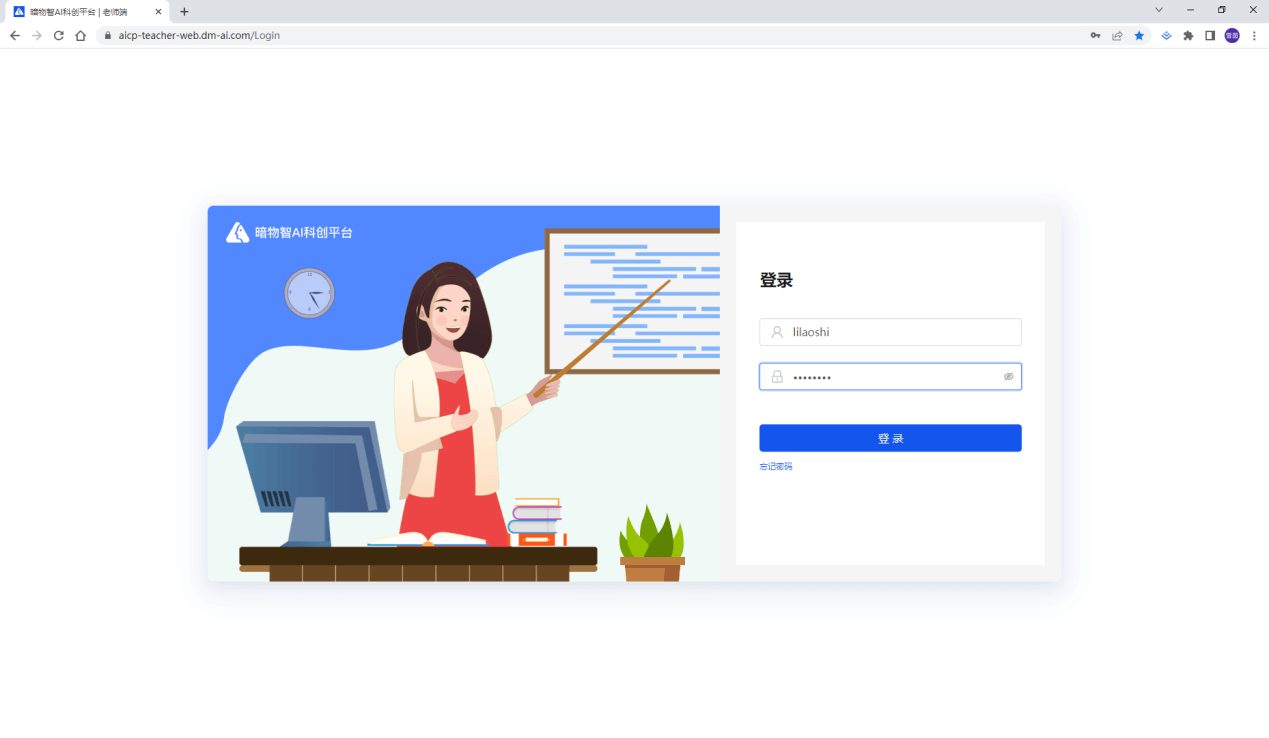
AI 训练平台针对暗物智 AI 科创平台各个子系统开放。教研老师、学校老师、学生使用账号和密码登录电脑端后进入到实验创作中进行实操;此外,教研老师、学校老师还可以通过顶部导航栏进入 AI 训练平台。
2. 退出
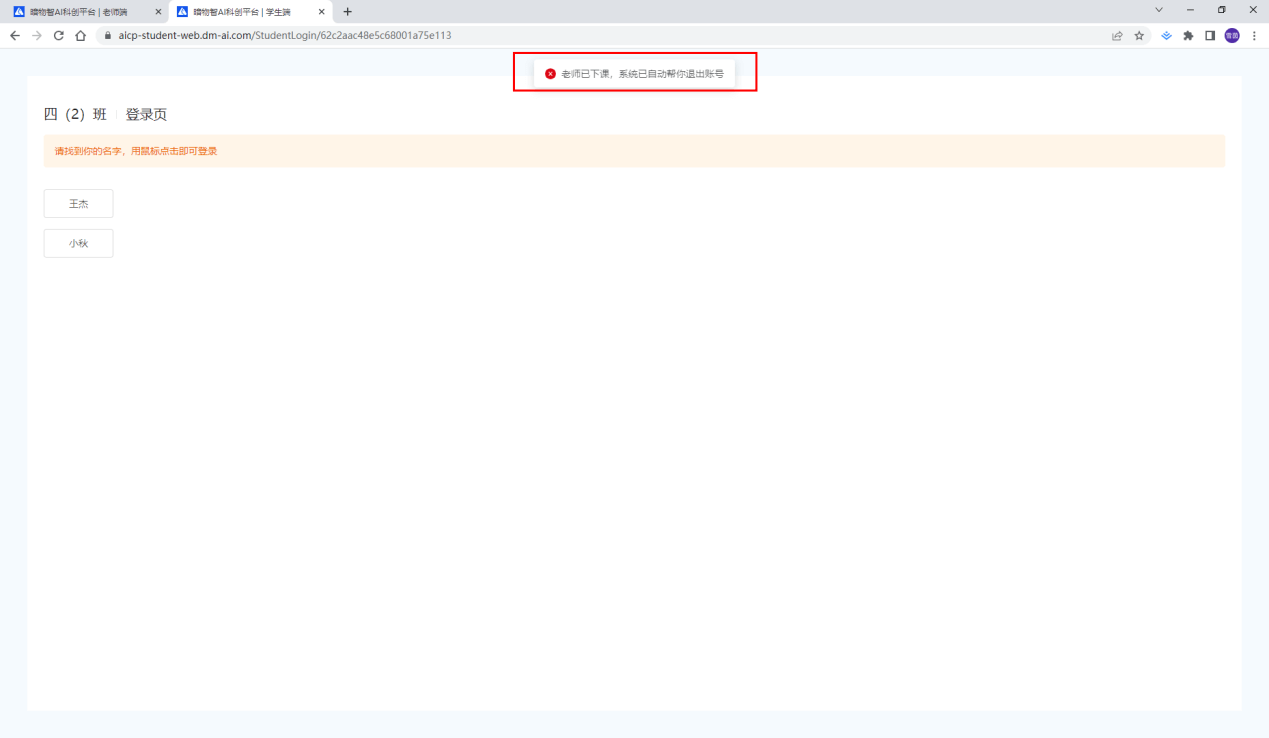
针对教学场景,当堂课程结束时,系统将自动退出已登入的学生账号。学生需再次登录才能使用暗物智 AI 科创平台。
3. AI训练平台入口
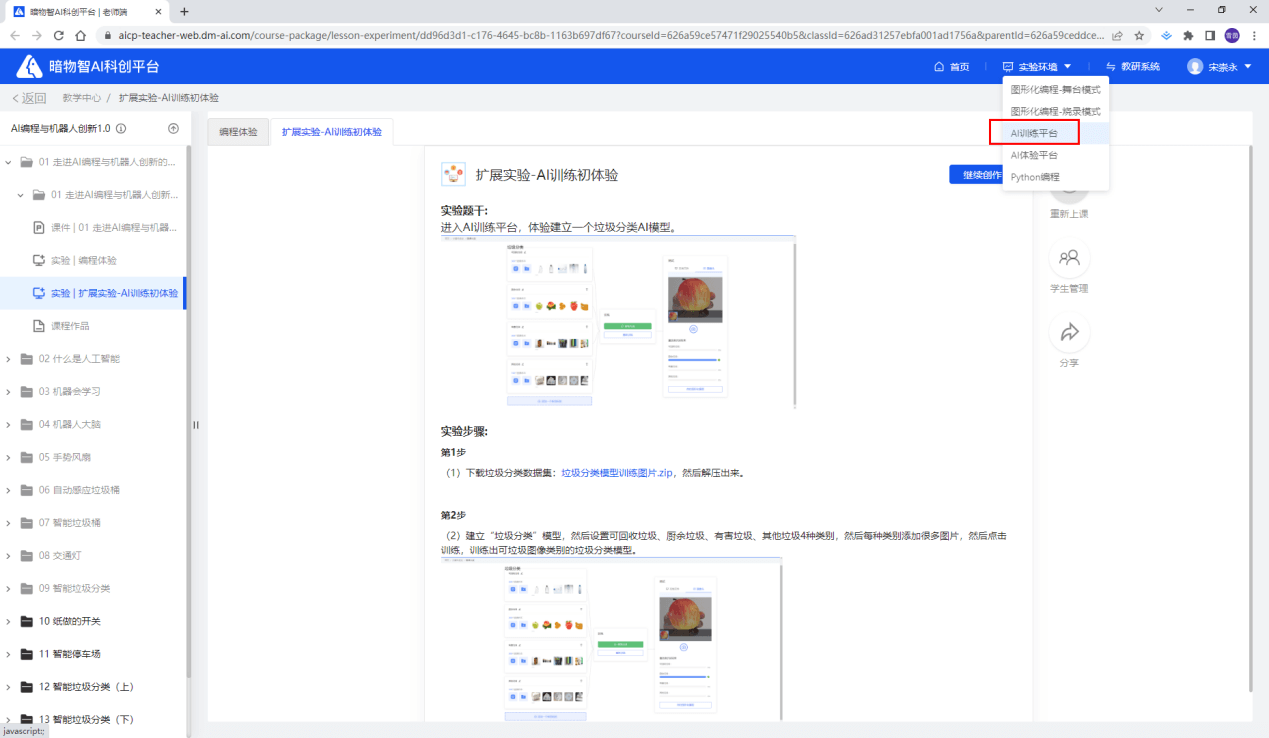
教研老师、学校老师可在主页顶部导航栏【实验平台】或主页底部,选择加载 AI 训练平台。
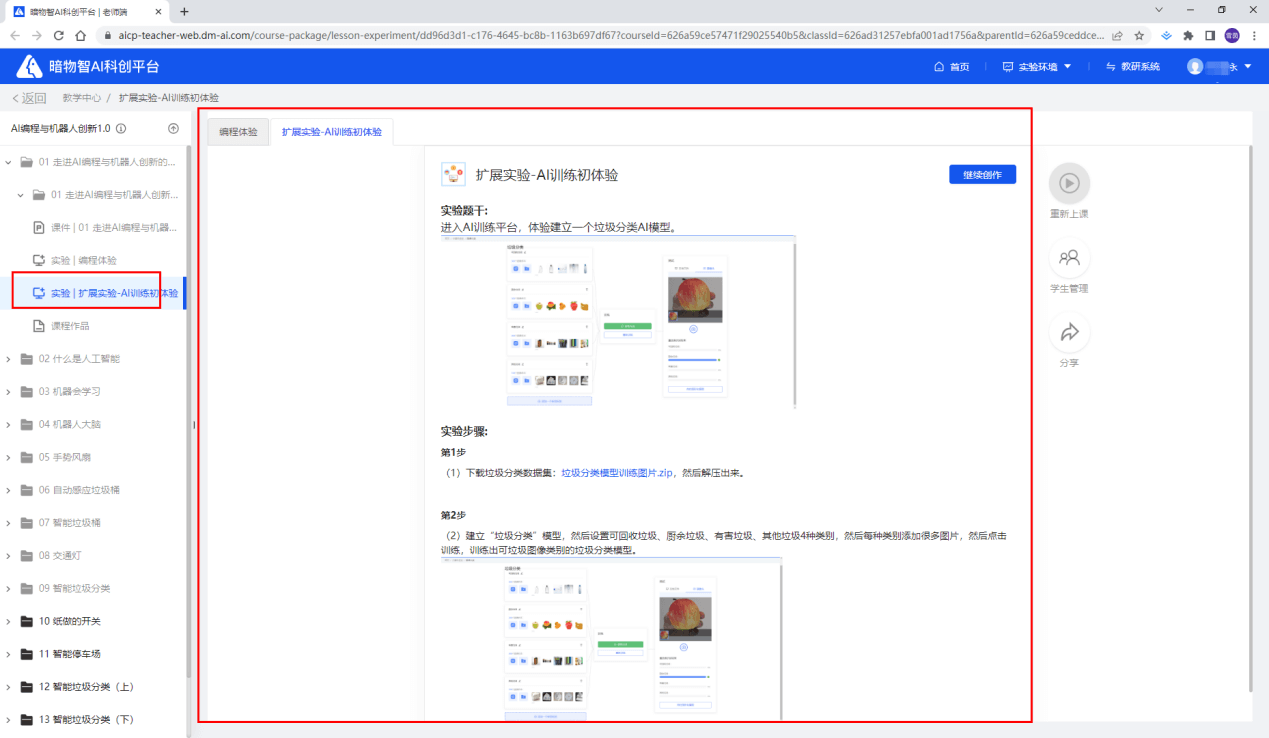
教研老师、学校老师均可切换至【实验】页面,查看实验列表,点击实验最下方 AI 训练平台的【开始创作】按钮,即可跳转到 AI 训练平台创作页面。实验包含实验指导手册和实验工具。
4. AI训练平台-图像分类
AI 训练实验可让教师和学生通过 “导入数据集-生成模型-测试模型” 三个步骤展示 AI 能力在生活中的应用。
4.1 实验导学
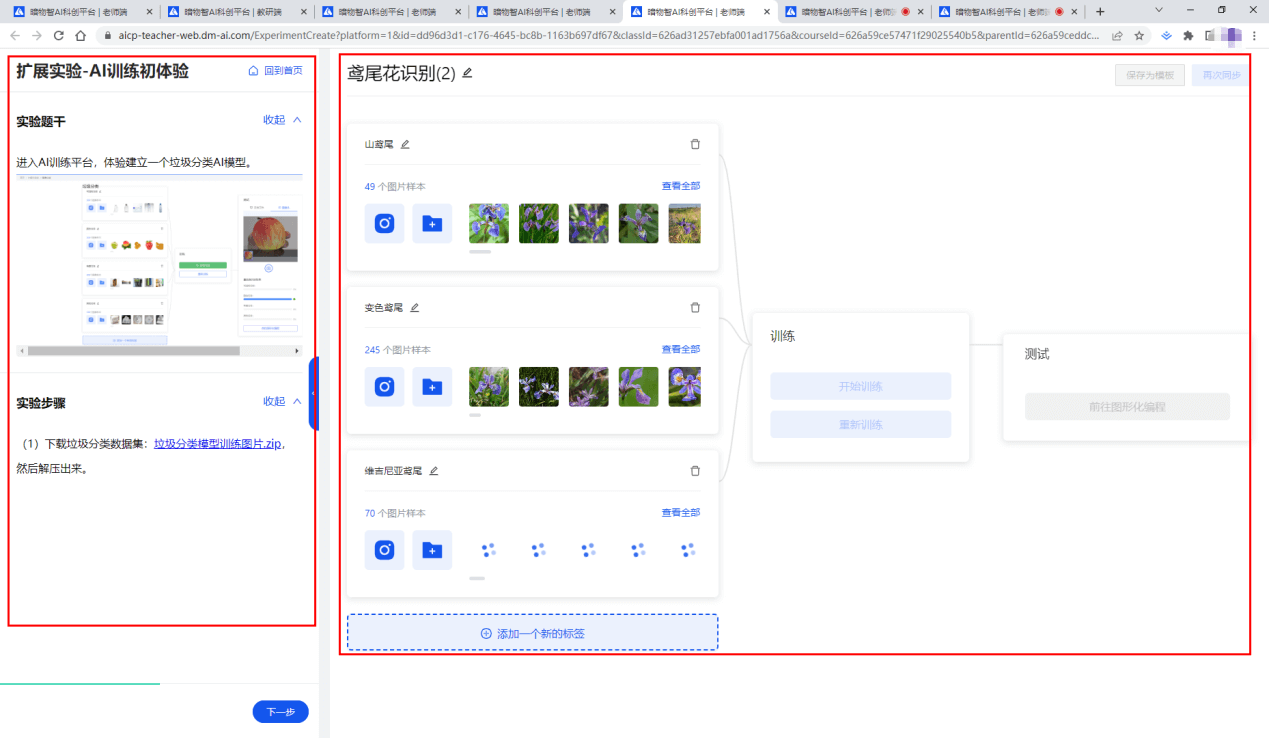
页面的左侧是实验指导手册,内置实验要求、实验步骤指导。
实验步骤中的蓝色字体为文件链接,点击可以下载文件到本地。
当创作实验题目绑定【实验模版】后,学生点击【创作】后进入到 AI 训练平台训练环境可直接展示已预置的【实验模板】。
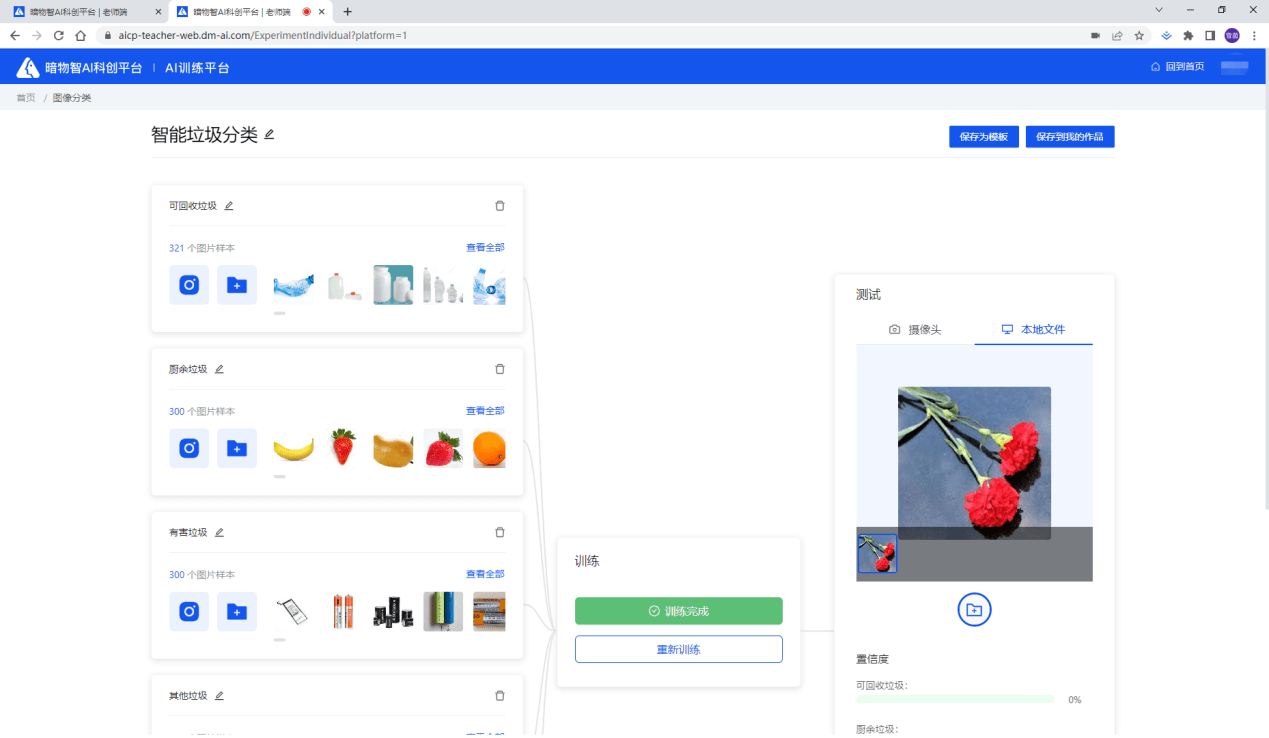
如下图,当学生在学习平台点击【智能垃圾分类】实验的【创作】按钮后,跳转到 AI 训练平台可直接展示已预置的模板;模板为训练过的【AI 图像分类】的猫狗分类数据集,可在测试弹窗点击图片直接进行体验,可查看置信度,判别当前图像猫和狗的置信度分别为多少。用户也可针对数据集再次进行增减后重新训练,生成新的智能垃圾分类模型;
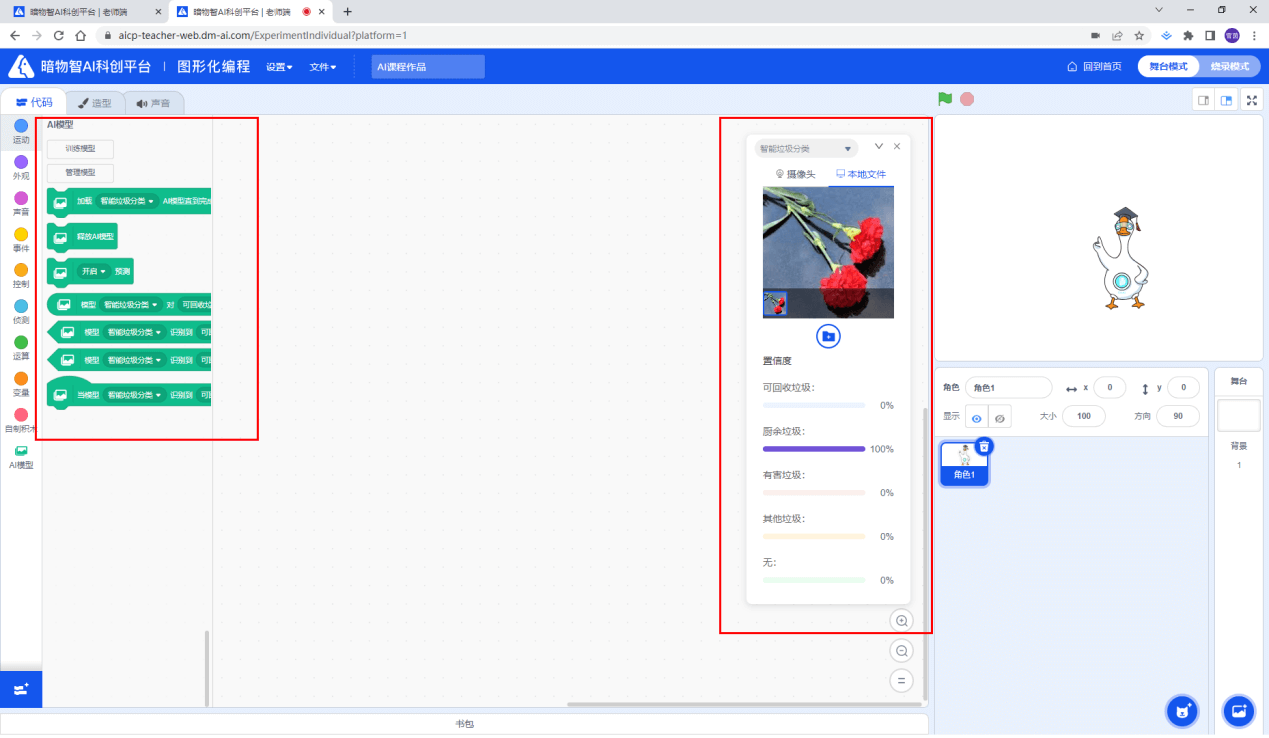
模型训练完成后,可基于 AI 训练平台和暗物智 AI 科创平台数据已打通的基础上,将训练后的模型应用到暗物智 AI 科创平台中。如下图所示。
4.2 AI训练平台
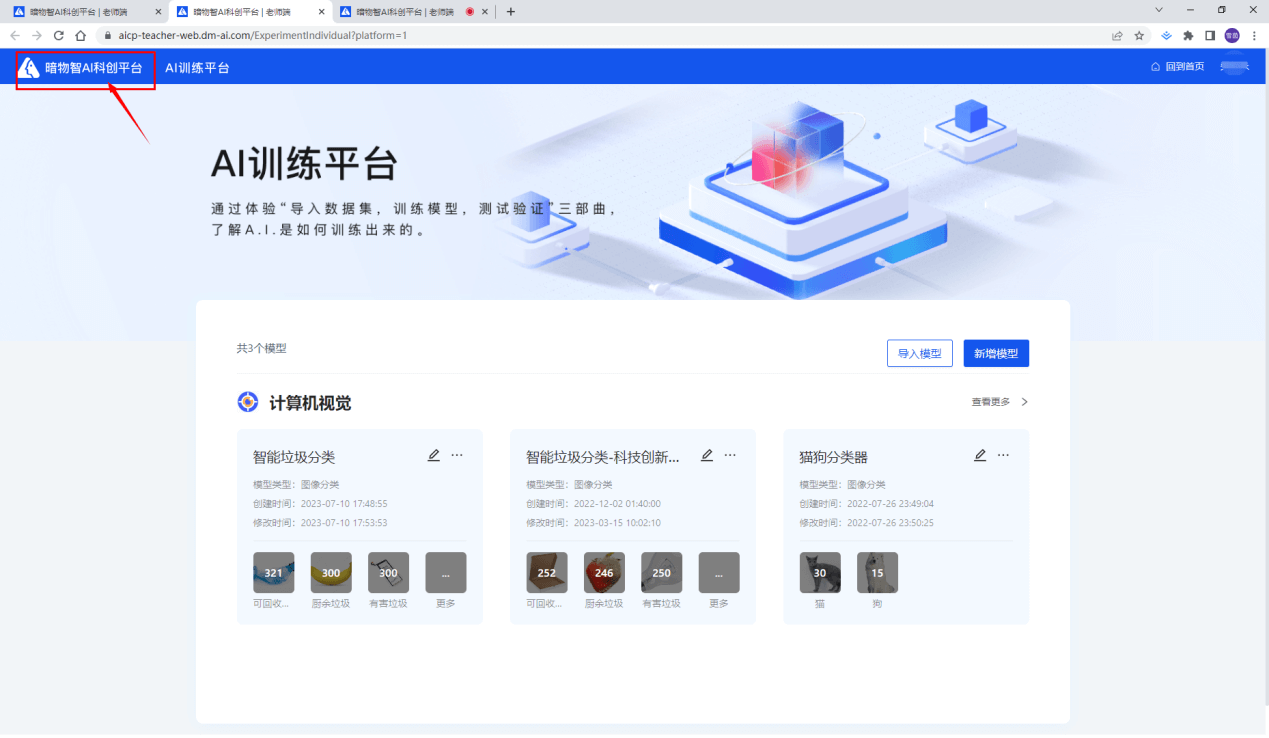
用户也可点击 AI 训练平台左上角的“logo+AI 训练平台”跳转到首页,【新建模型】或查看其他模型进行训练或体验。
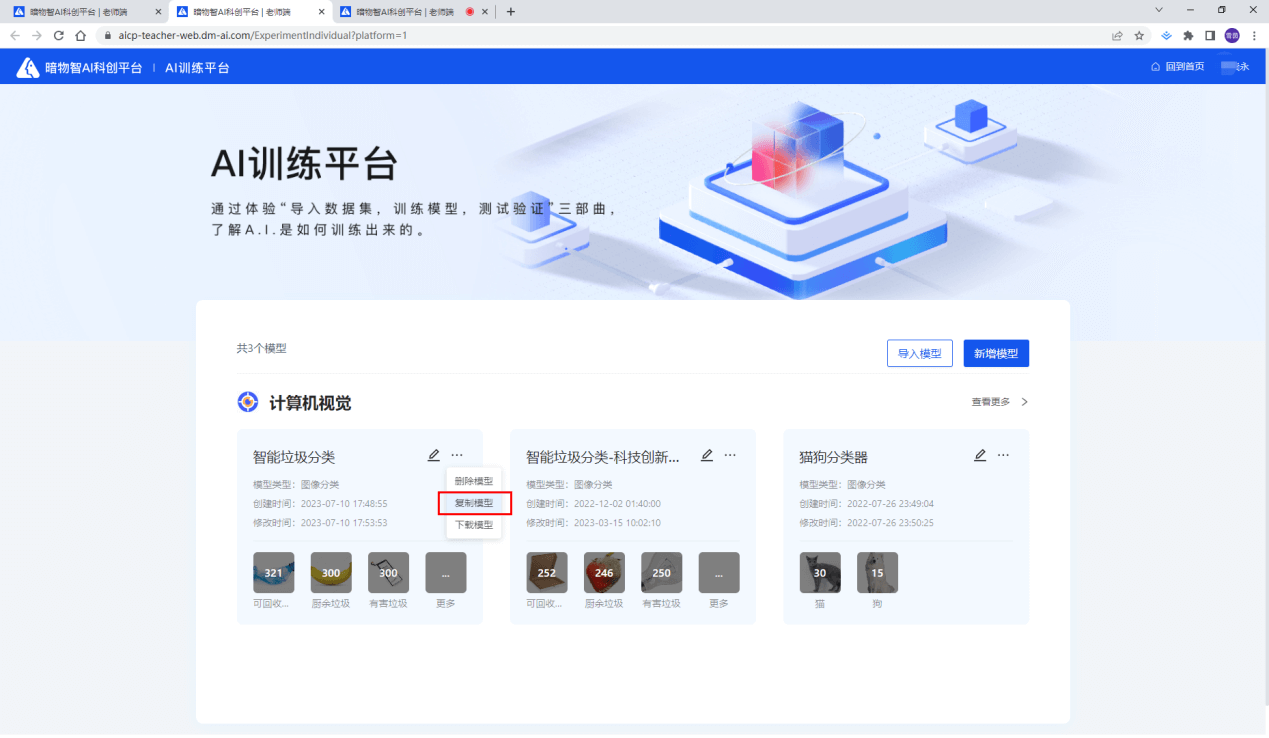
4.2.1 复制模型
点击“复制”按钮后,模型默认为当前所复制模型的后缀加 1,如“猫狗分类(1)”;复制多次则在原来的基础上累加。
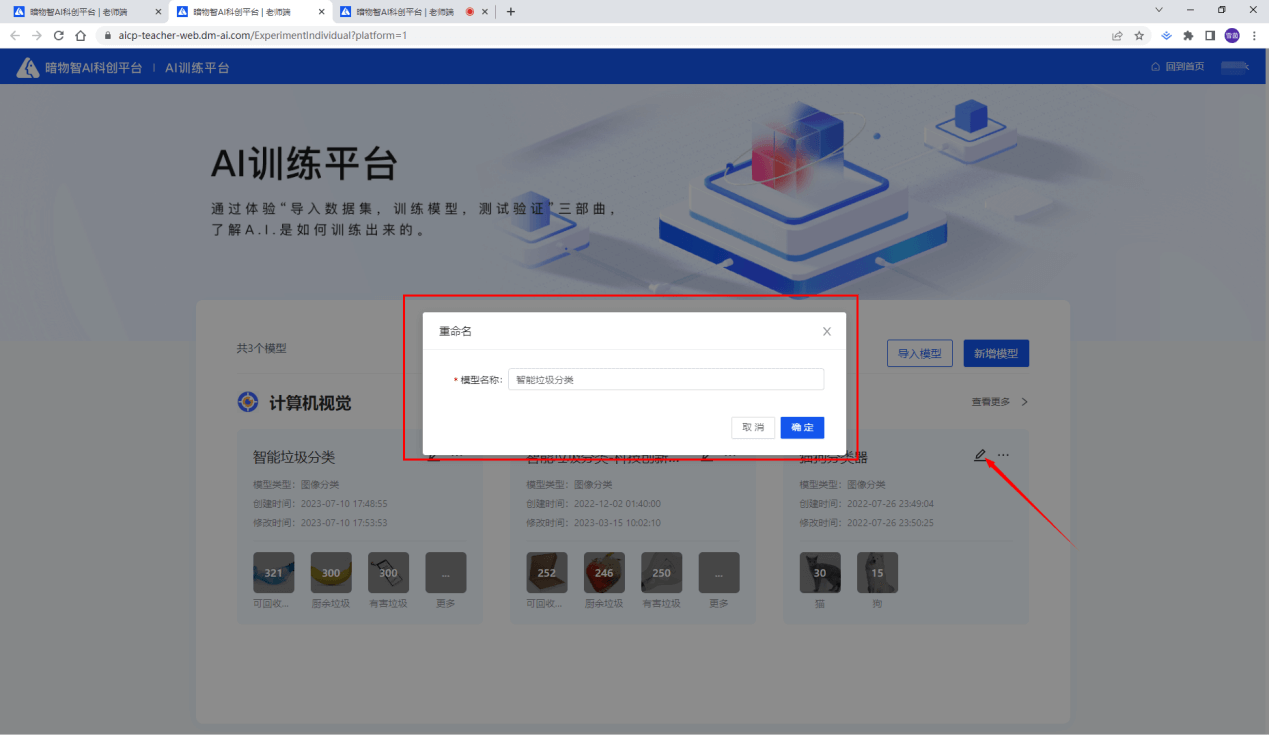
4.2.2 重命名模型
点击“编辑”按钮后,可修改“模型名称”;
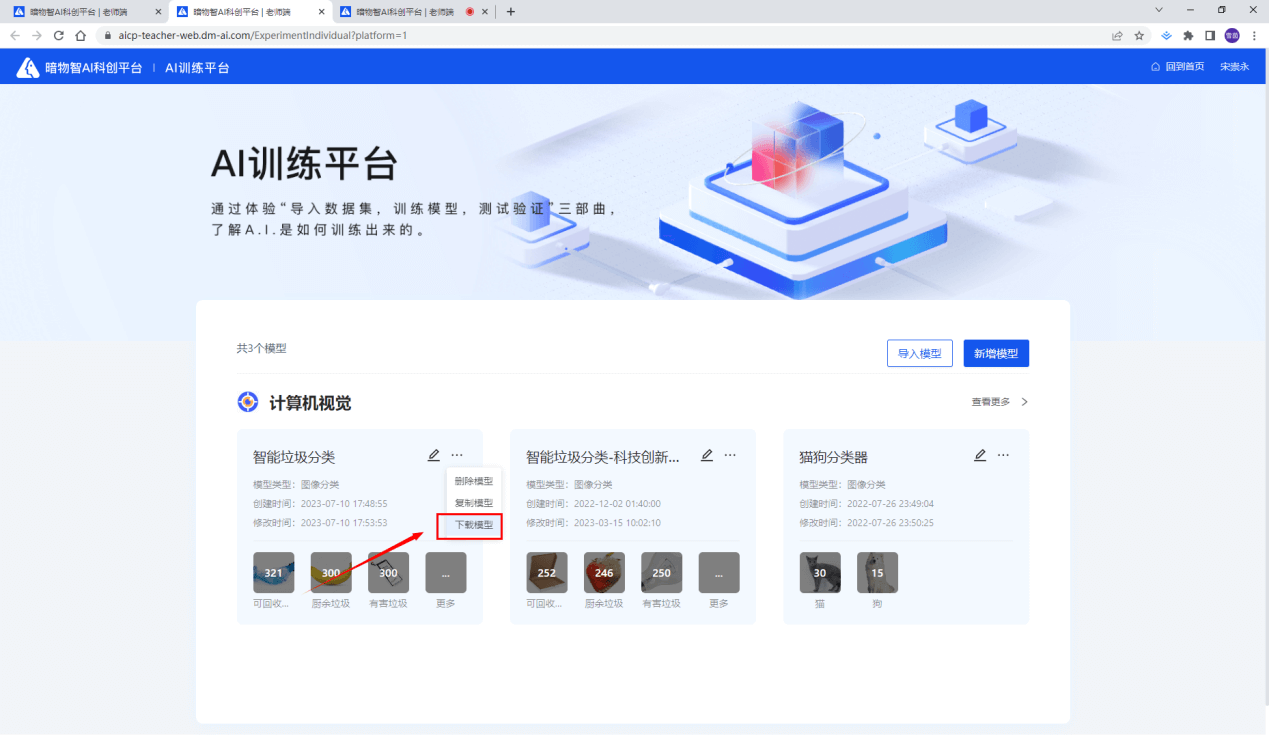
4.2.3 下载模型
点击“下载模型”按钮后,可将模型下载到本地电脑中,导出模型的格式后缀为“.am”;
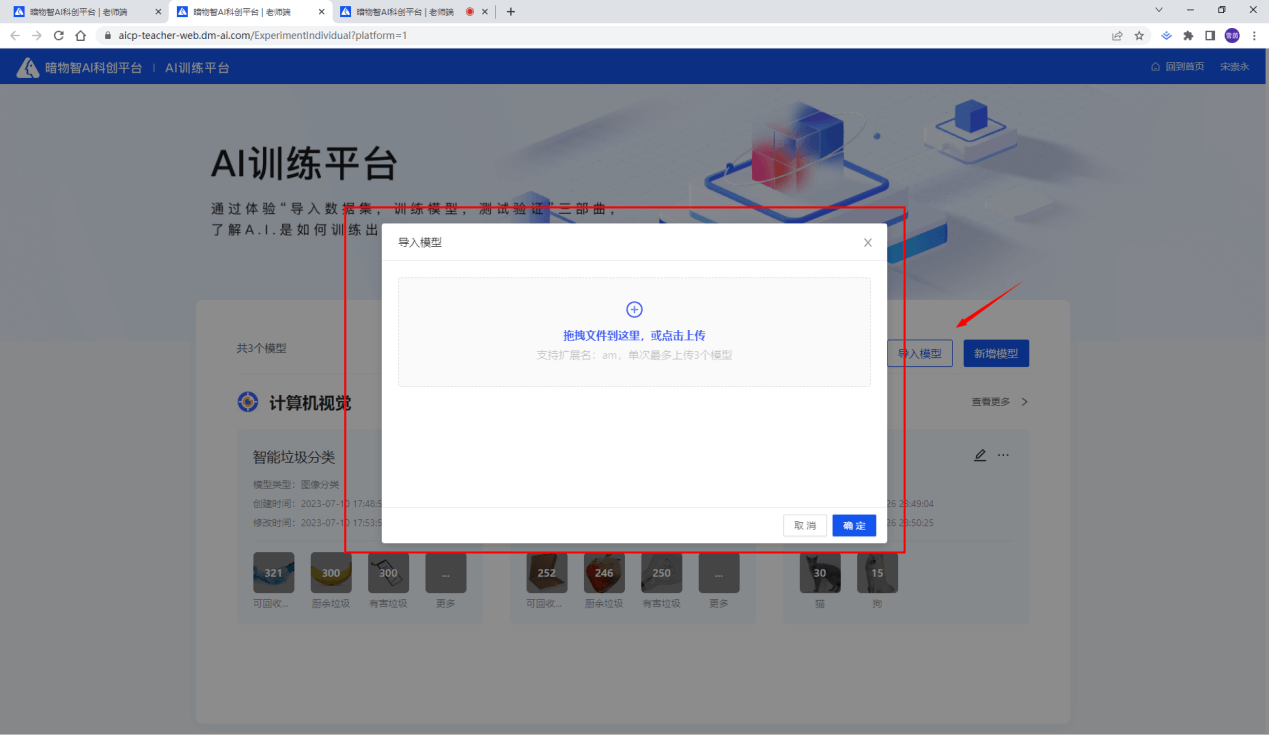
4.2.4 导入模型
点击“导入模型”后,用户可以将本地的 am 文件导入到系统中,同时支持 1-3 个模型导入。
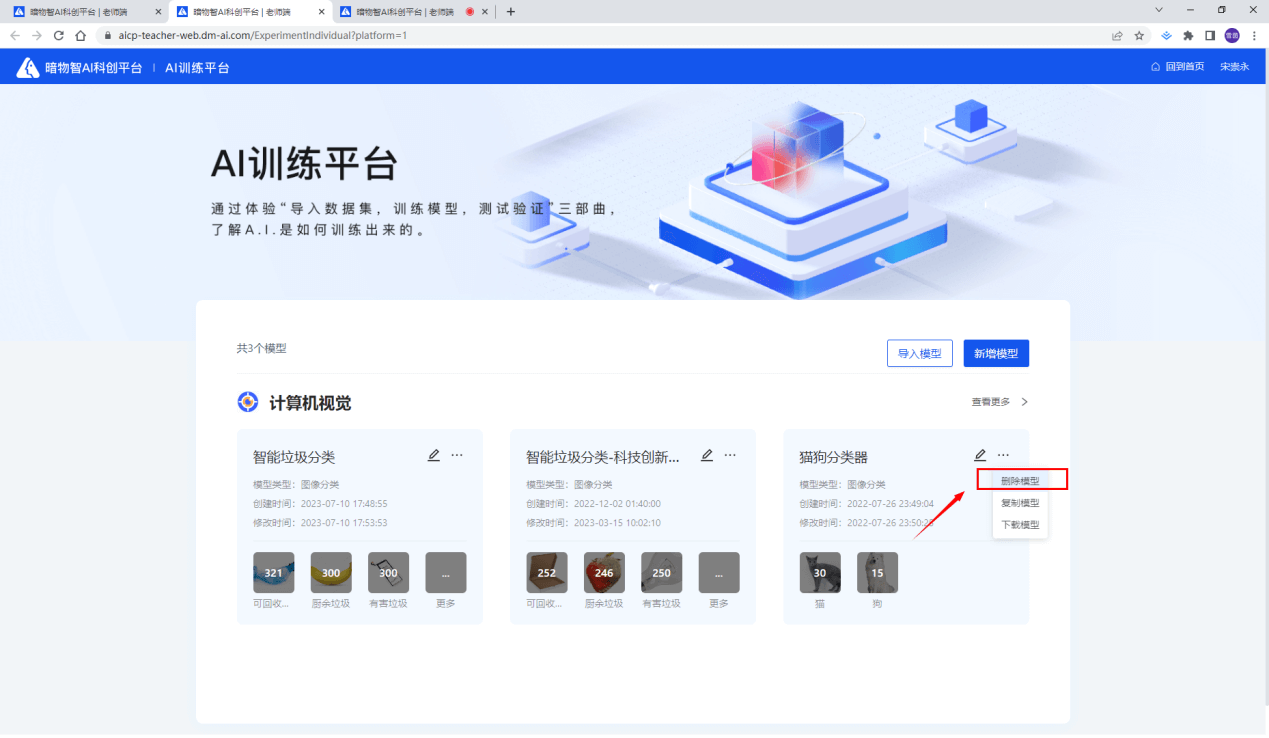
4.2.5 删除模型
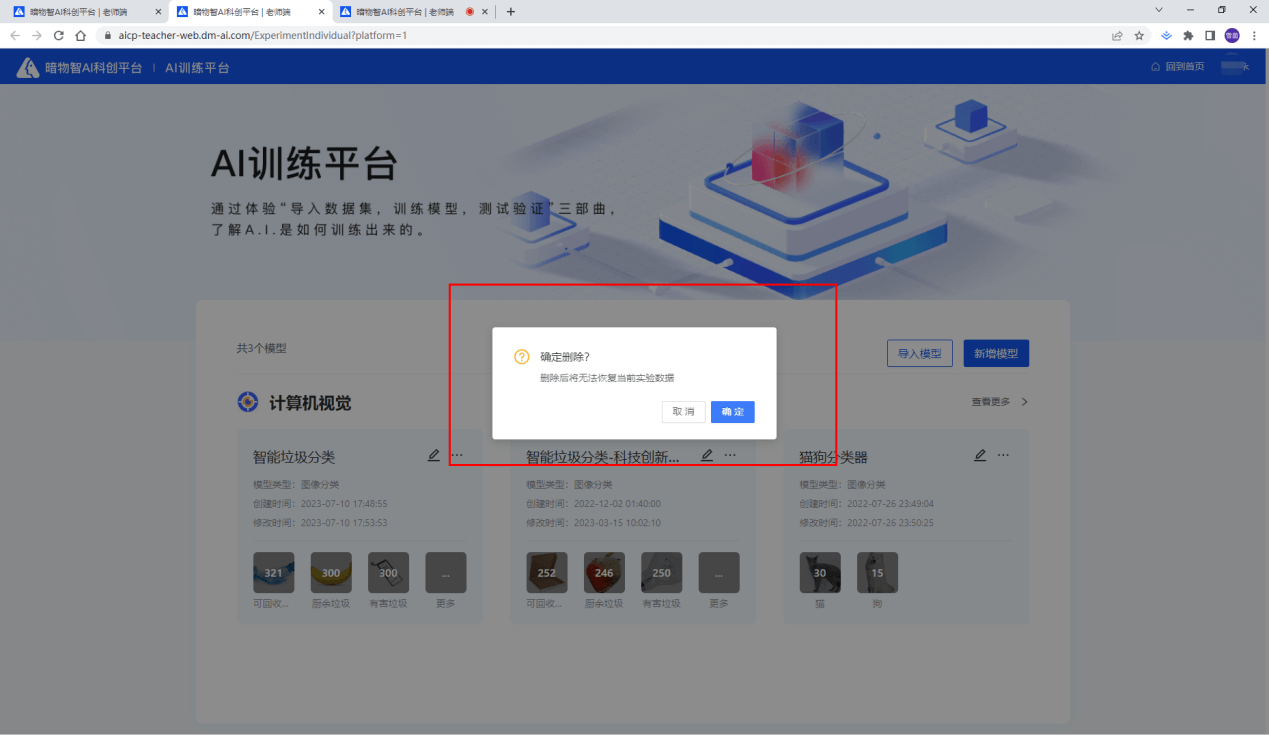
点击“删除”后,将会对“删除”操作进行二次确认,预防误操作;
4.3 查看更多
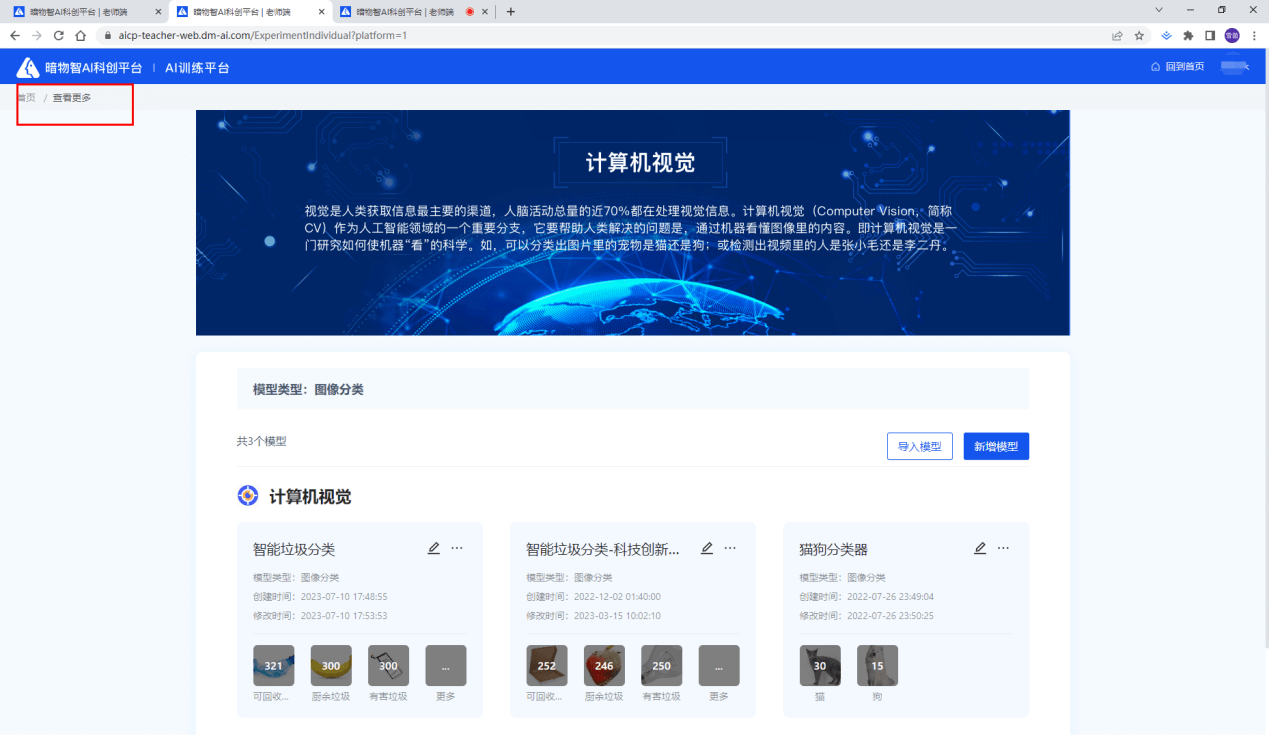
点击模型卡片右边的【查看更多】可查看所有的模型列表。
4.4 通过预置数据新建模型
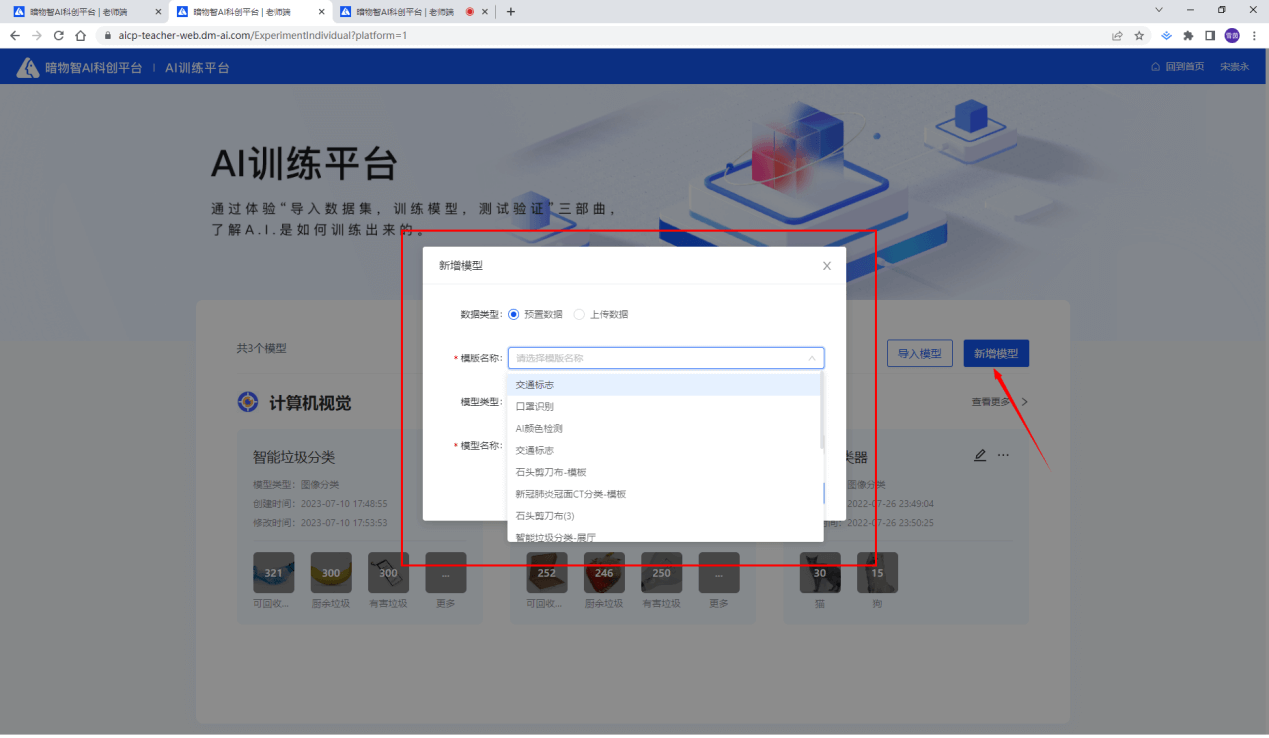
点击新建模型时,选中【预置数据】时,即可使用系统内置的已清洗数据集,并可对该数据集进行重新编辑后进行模型训练。
4.4.1 编辑数据集
选中【预置数据】后,点击【确定】按钮即可跳转进已选中的模板并可对该数据集进行重新编辑后开始训练。
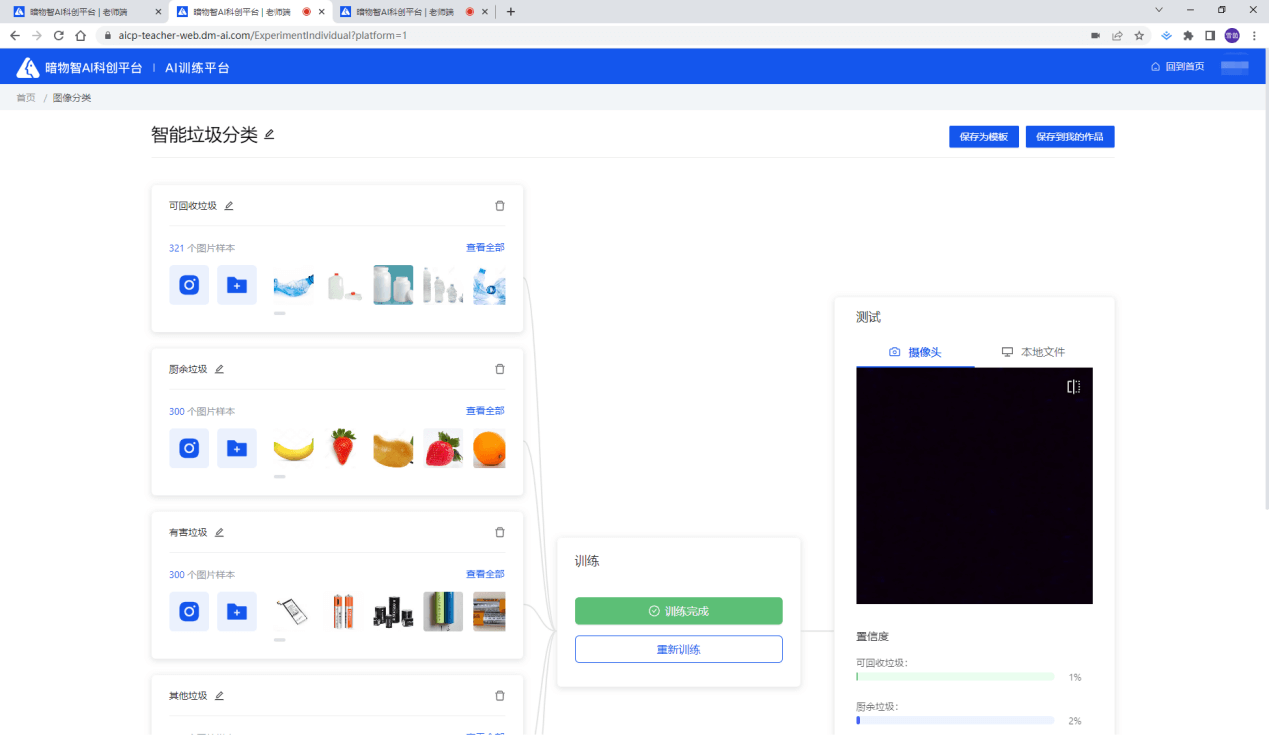
4.4.2 开始训练数据集
点击【开始训练】按钮后,该按钮变为【训练中】状态。
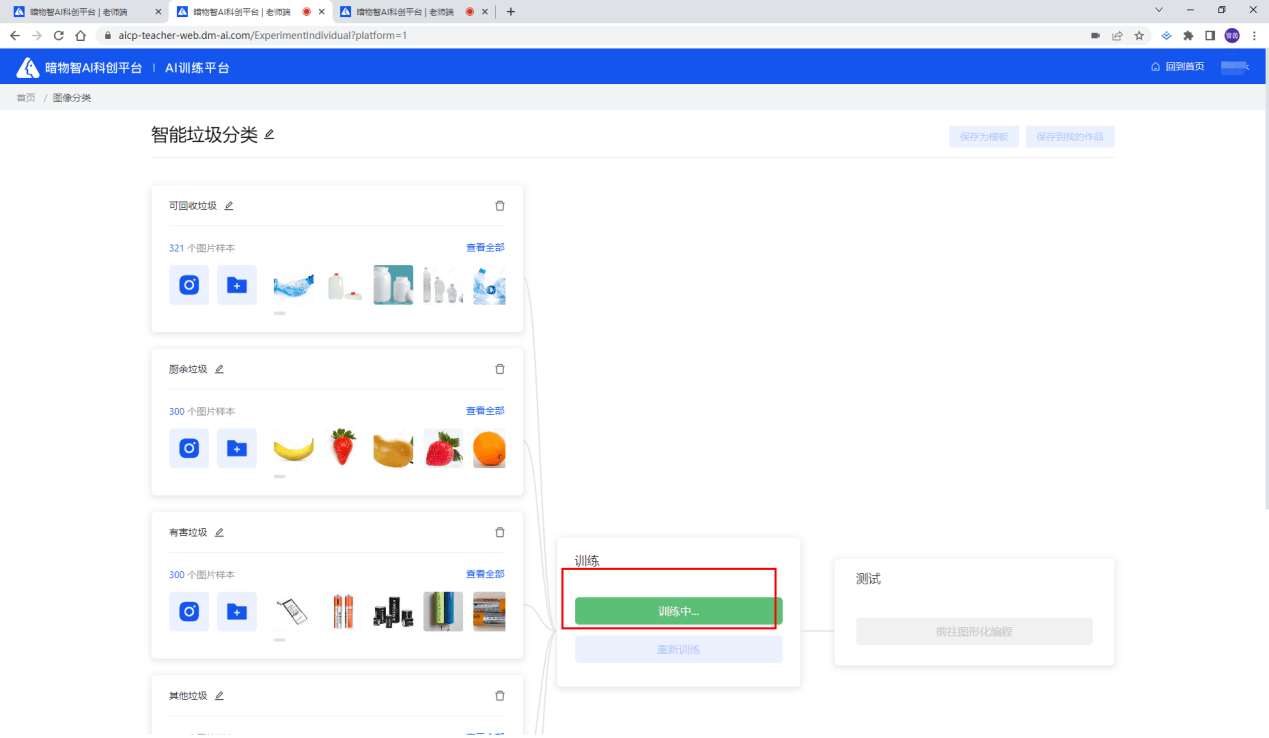
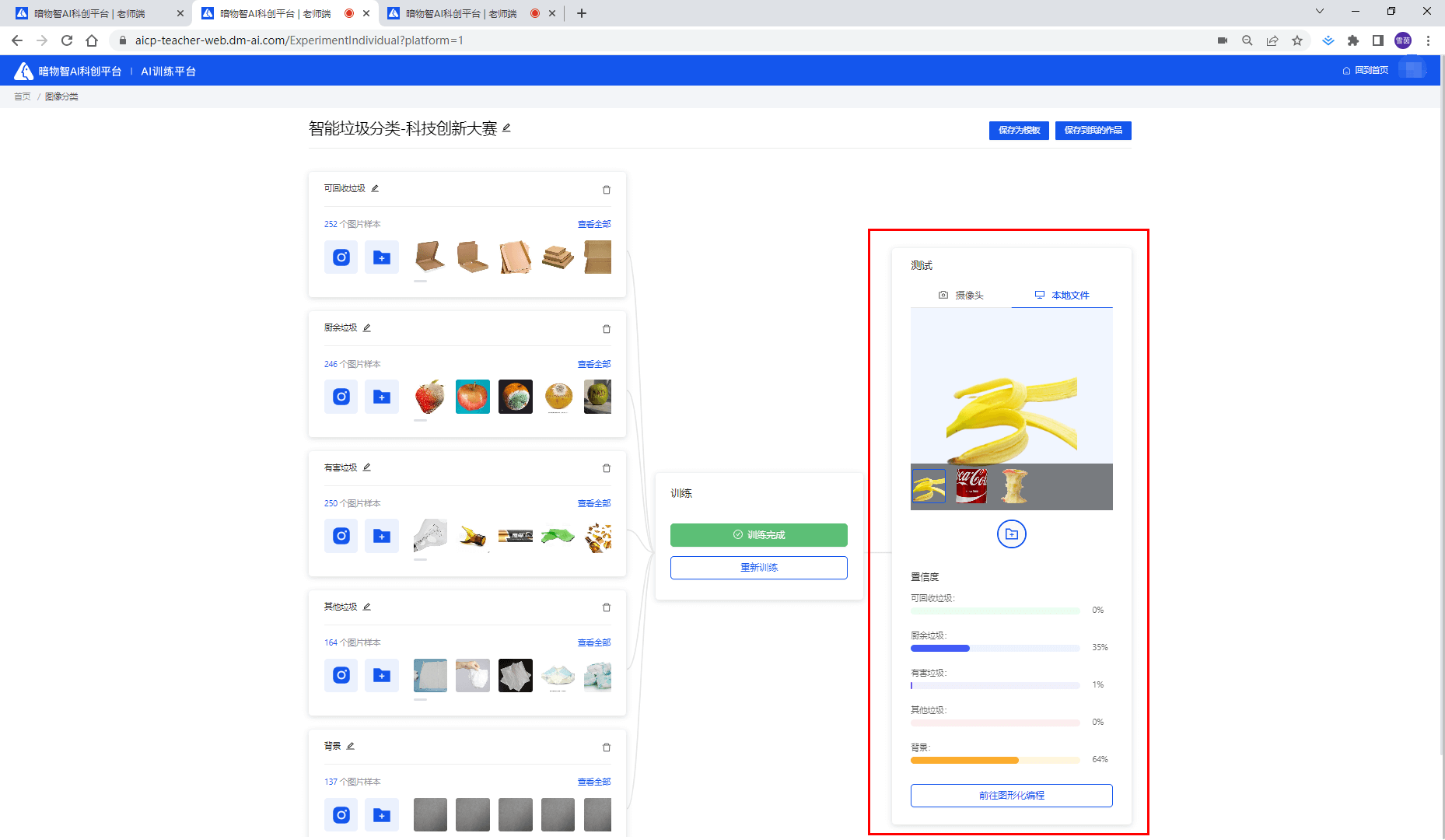
4.4.3 训练完成
数据集被【训练完成】后,即可显示【测试】窗口。可通过点击【本地文件】内预置的图像或上传图像,测试模型置信度;也可以点击【摄像头】拍摄图像,测试模型置信度。
用户可点击【保存到我的作品】,再次保存到我的作品则点击【再次保存】。
4.5 通过上传数据新建模型
点击新建模型时,选中【上传数据】时,可选择上传【本地数据集】到实验环境进行训练。
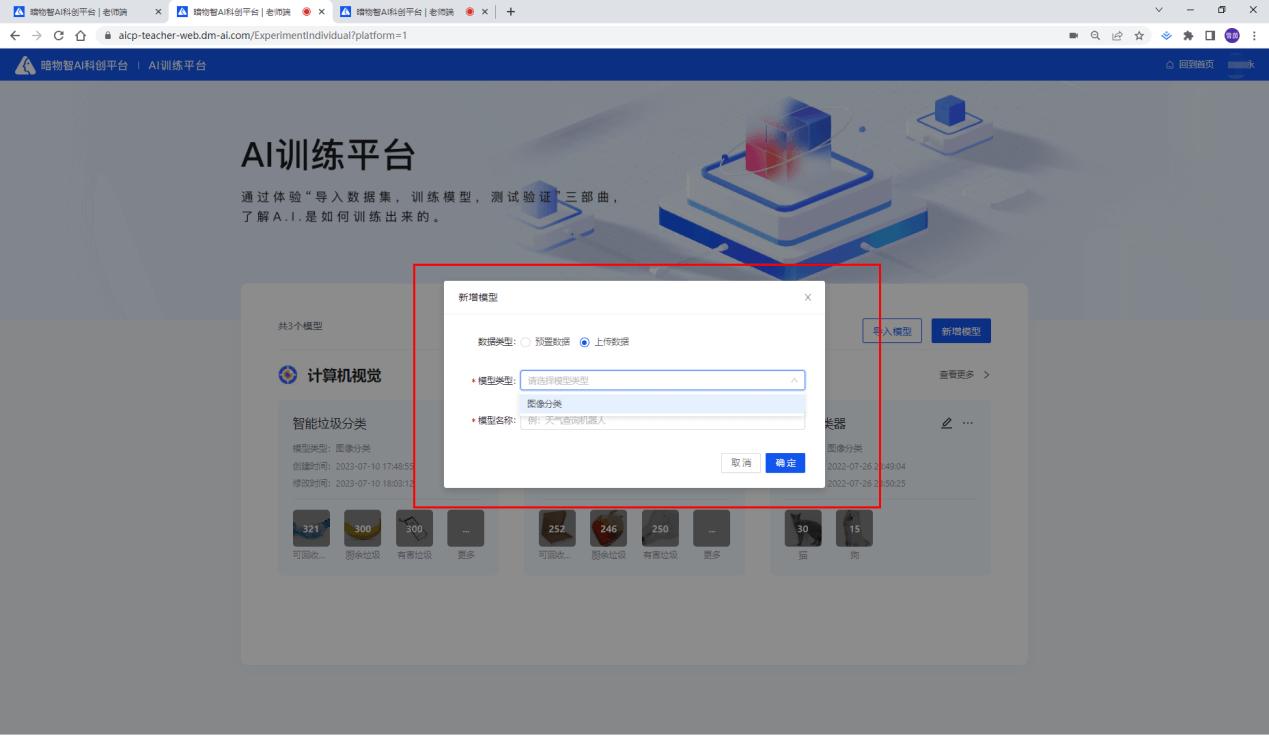
4.5.1 进入训练页面
选中【上传数据】,选择【模型类型】,并输入【模型名称】后,点击【确定】按钮即可跳转进训练页面,点击【上传本地数据】后选择清洗过的数据上传使用。或通过【摄像头拍摄】后开始进行训练。
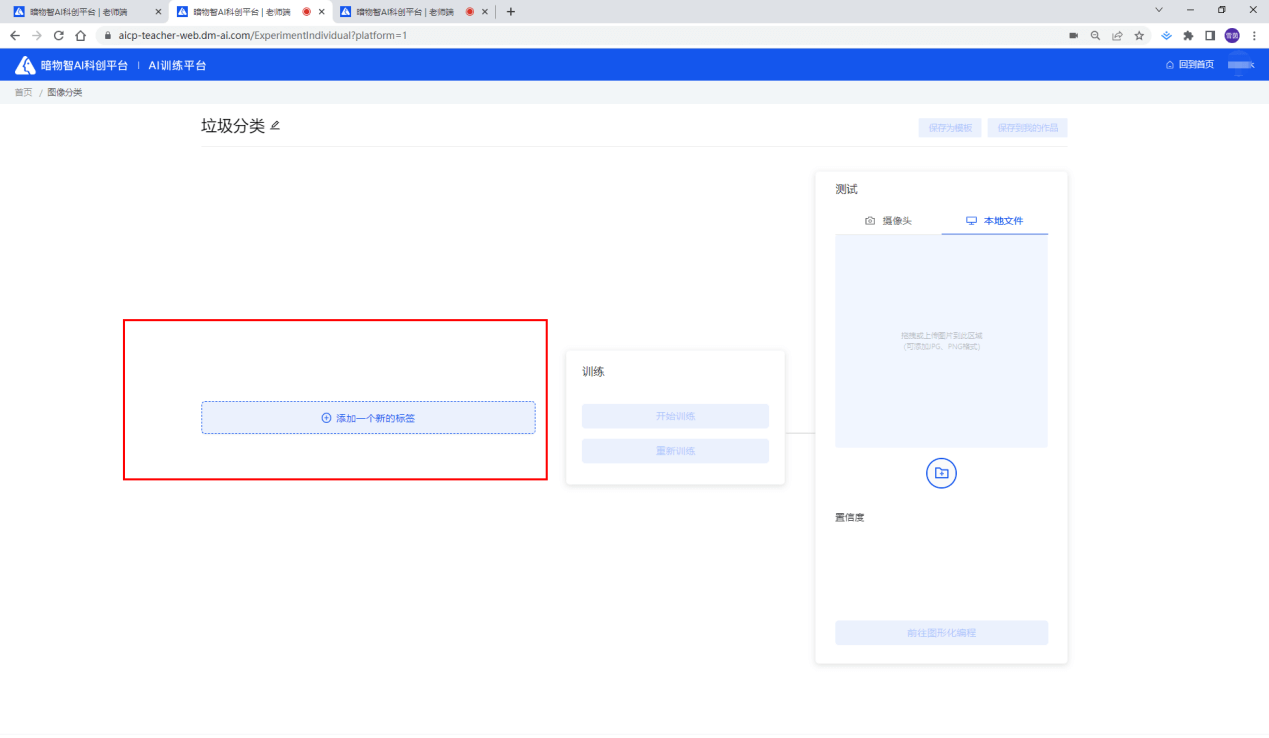
4.5.2 修改模型名称
点击模型名称上的编辑按钮,即可对模型名称进行修改。
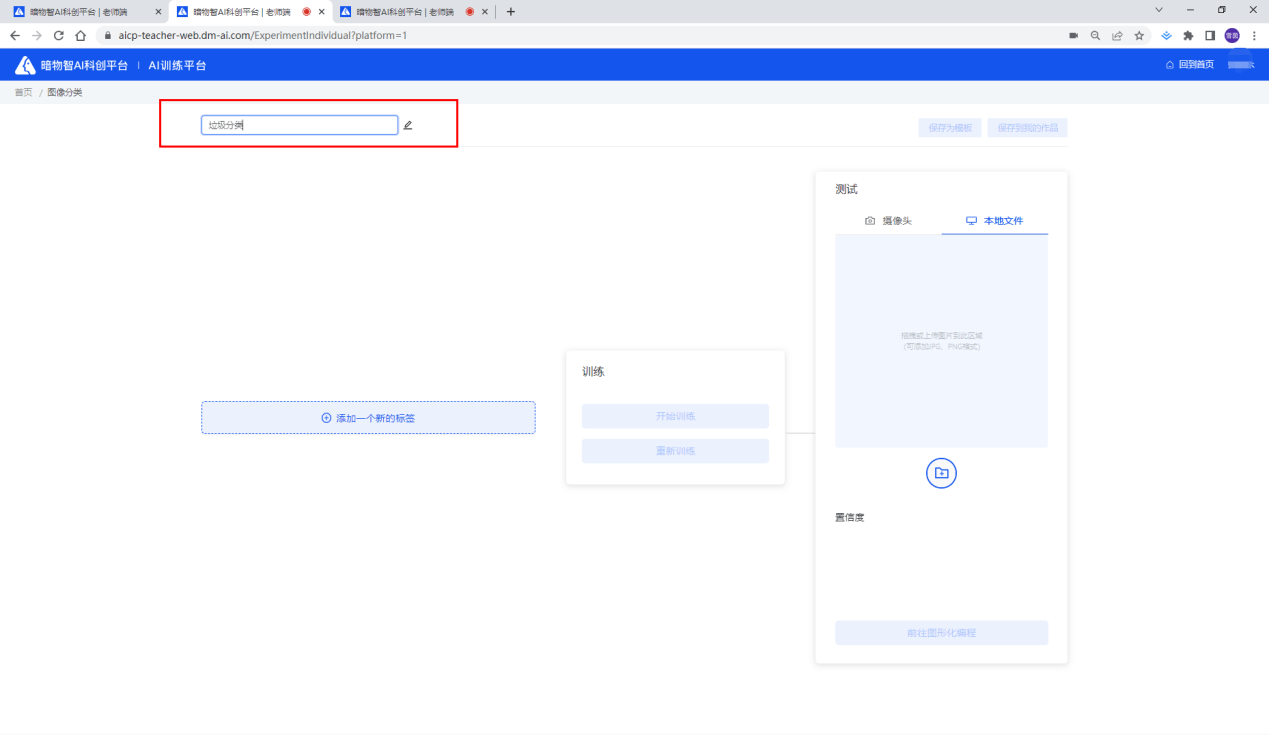
4.5.3 命名数据集
点击添加【标签】后,可对标签进行命名。标签名称可根据数据集进行命名。
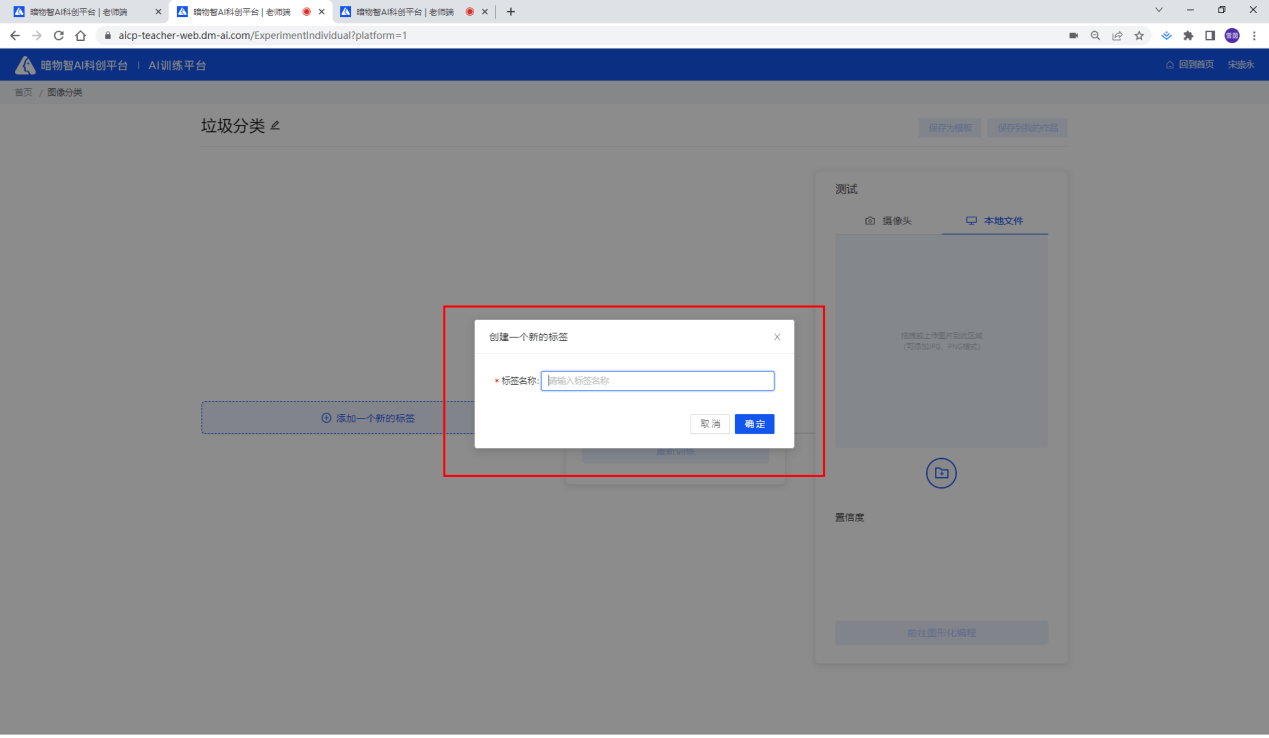
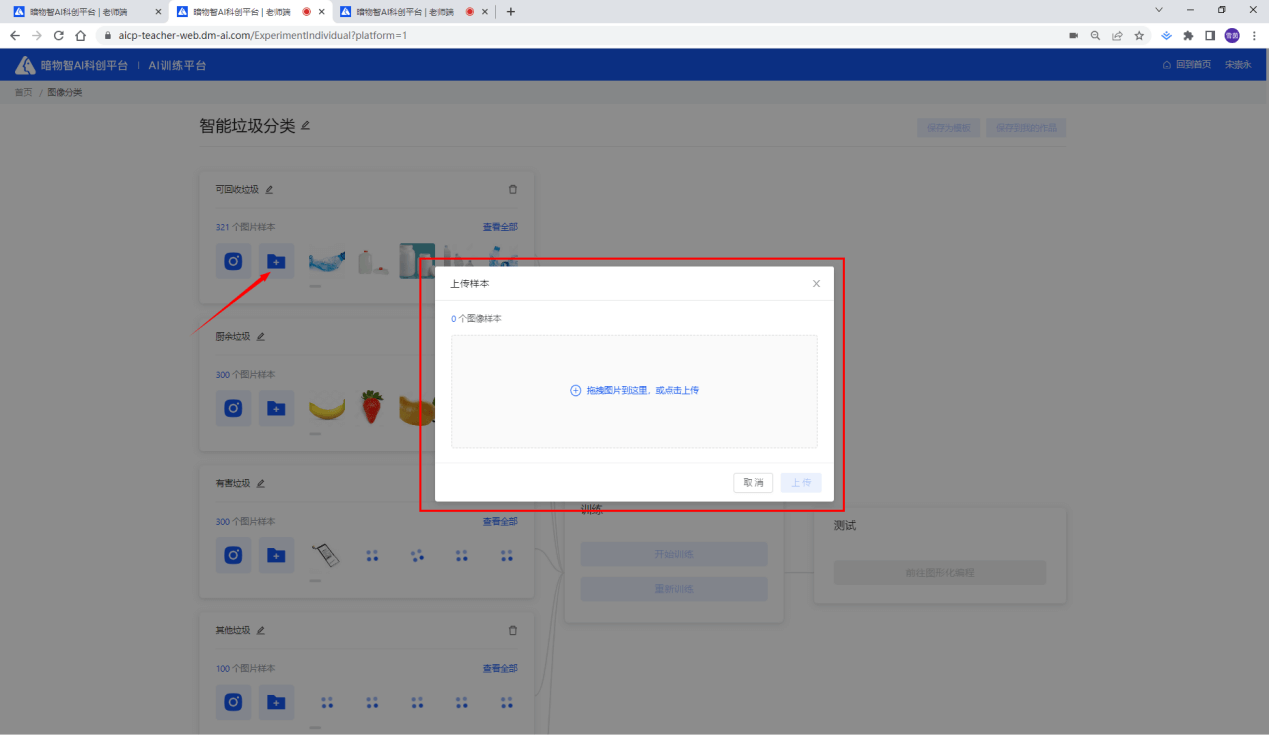
4.5.4 上传数据集
点击添加【标签】后,可选择从本地上传数据作为数据集;每类数据集可上传 15-1000 张图像数据。如下图,可添加不同品种或形状的杯子作为一类数据集,也可直接删除或预览上传中的图像。
4.5.4 查看全部数据集
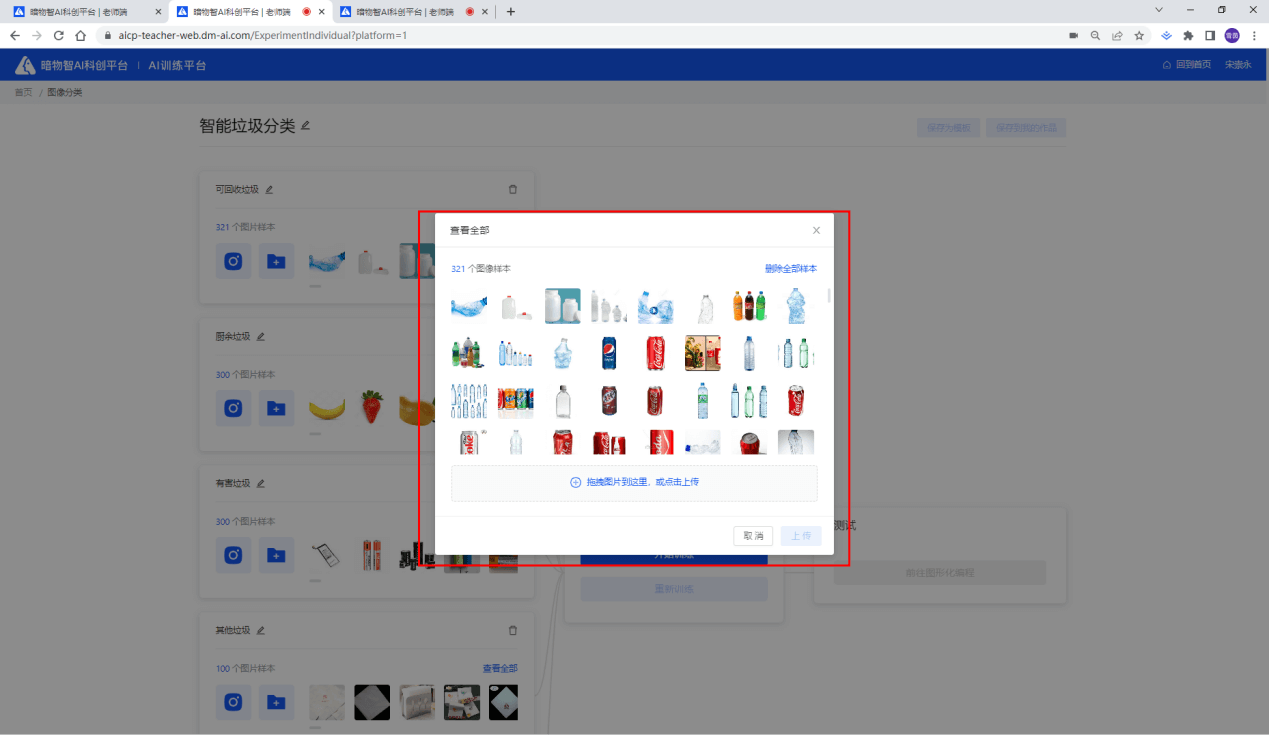
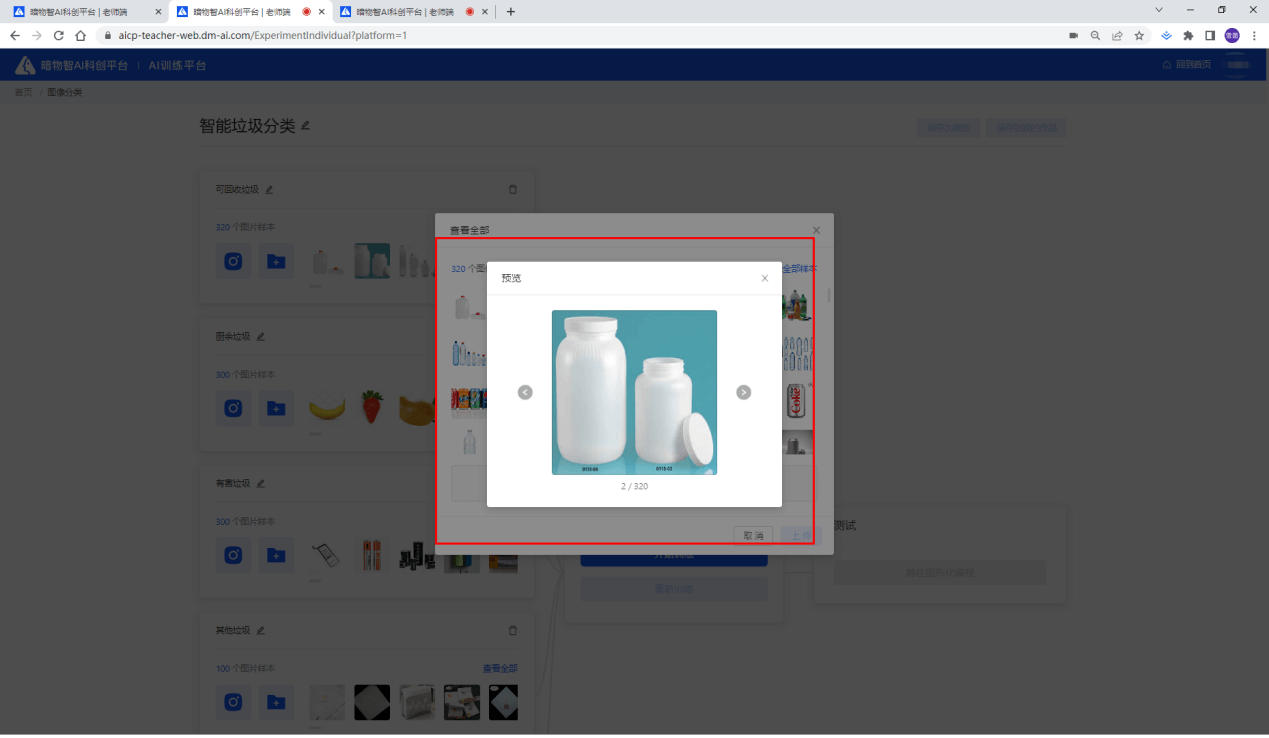
点击每个【标签】右上角的【查看全部】后,可查看所有上传的数据集;并可选择单张放大查看;
预览单张时,大图展示;并可点击【上一个】或【下一个】按钮查看其他数据。
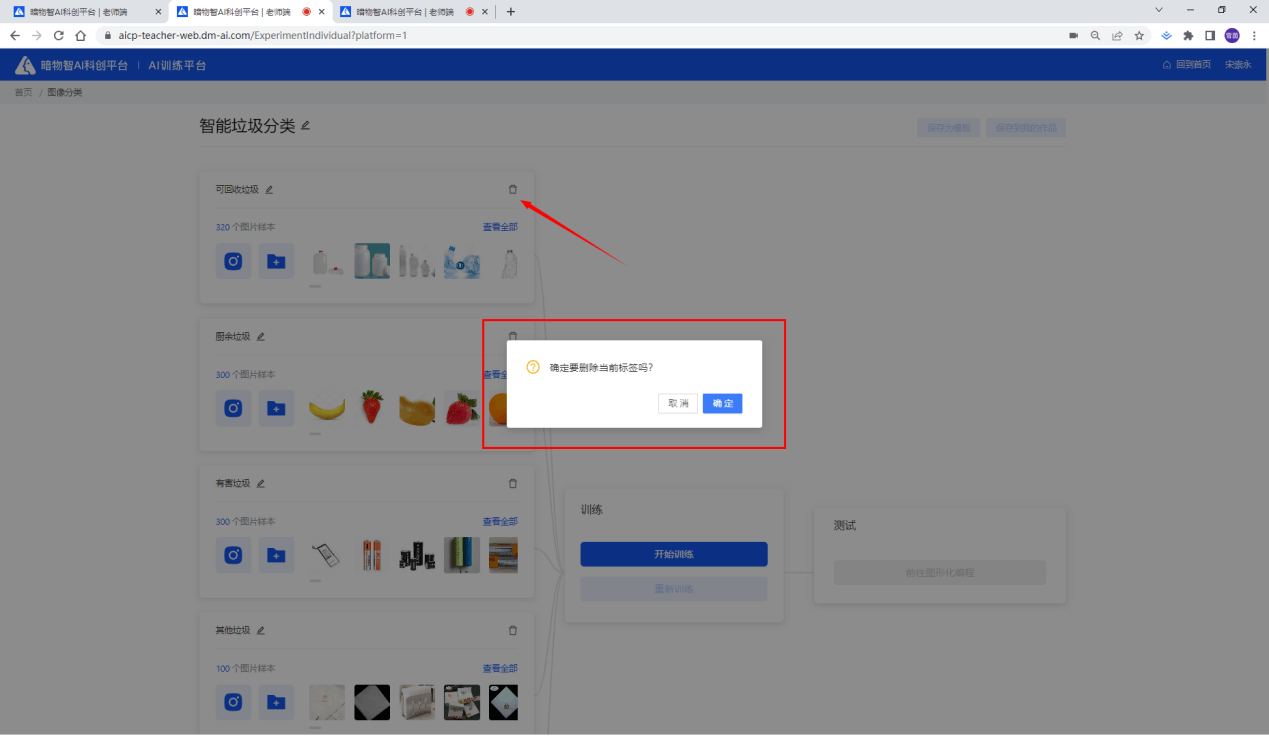
4.5.5 删除数据集
点击每个标签的【删除】按钮后,可删除对应的数据集。如下图,删除当前选择的数据集。
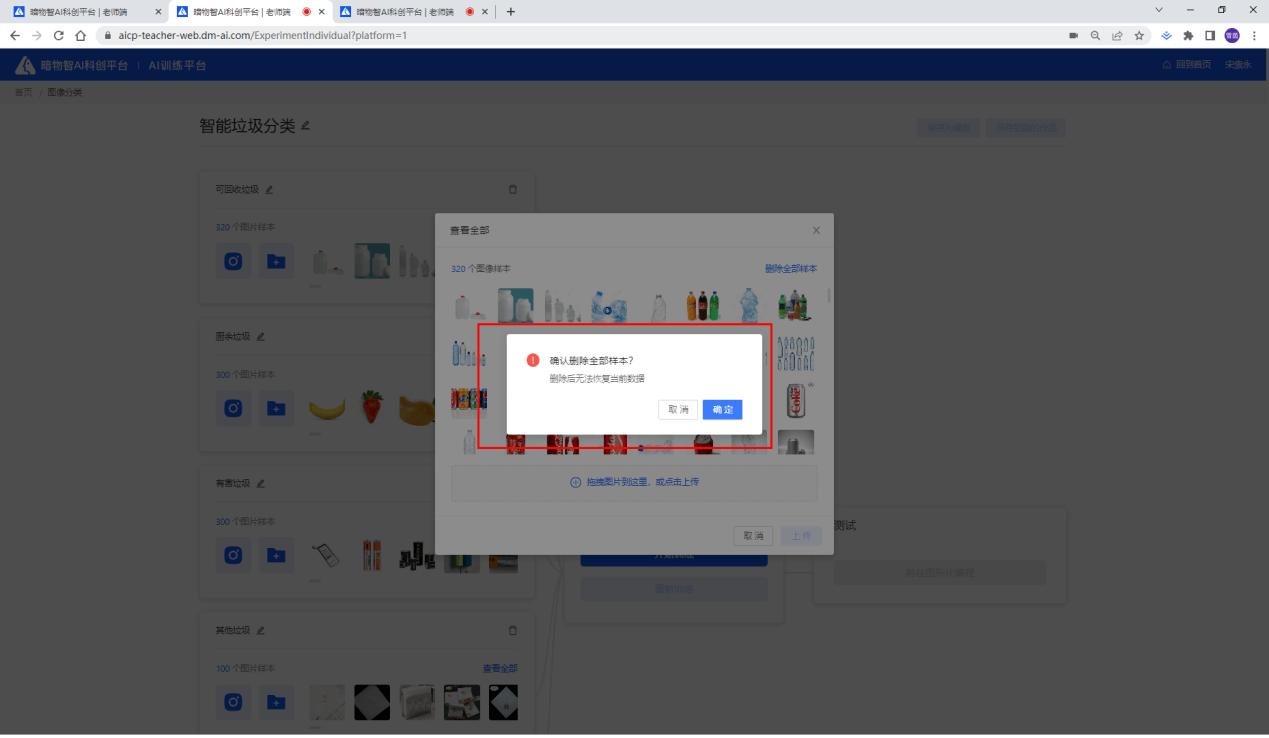
点击每个标签的【查看全部】中的【清空全部样本】按钮后,可清空该标签内所有的数据。如下图,清空当前所有的数据集,并进行二次确认。
4.5.6 准备训练数据集
当上传完需要训练的数据集后,可点击【开始训练】按钮训练数据集。如下图,准备开始训练数据集。
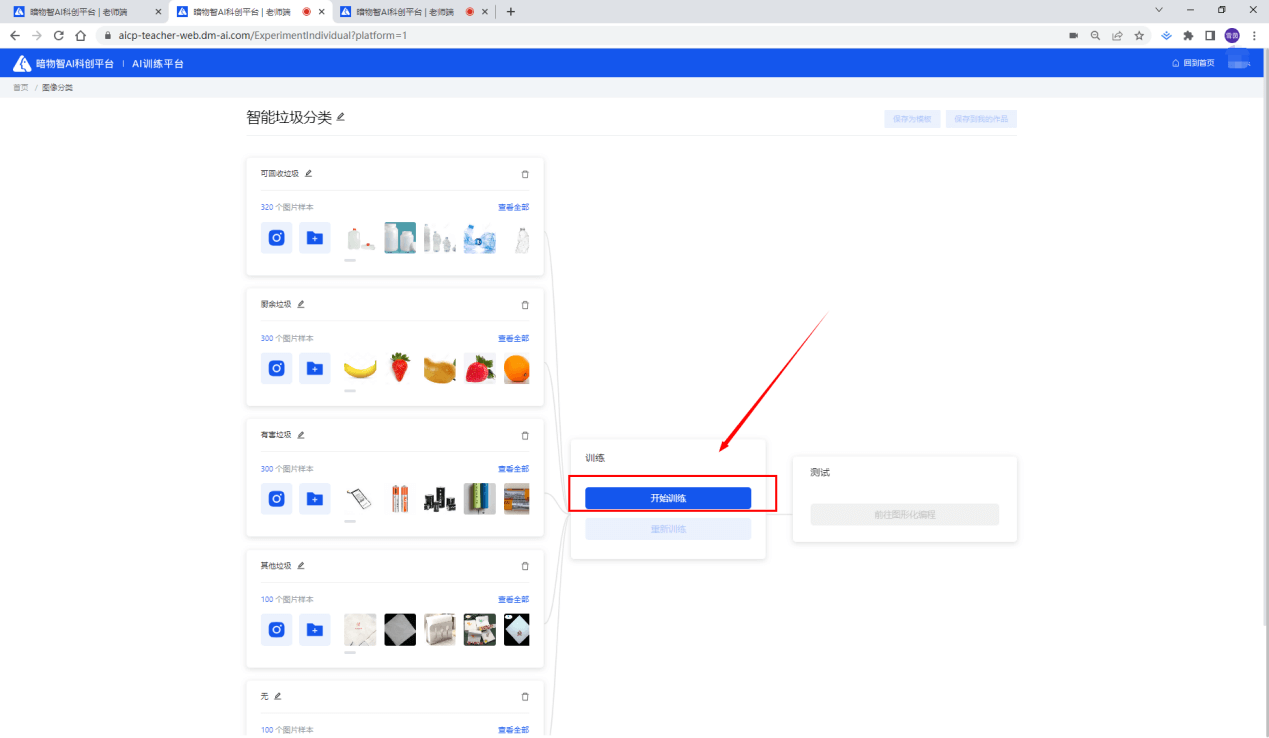
4.5.7 开始训练数据集
当点击【开始训练】按钮训练数据集后,【开始训练】变为【训练中】;数据集训练完成后,状态变为【训练完成】。
如下图,当训练完成后,展示测试框,可选取本地数据或摄像头拍摄进行测试。
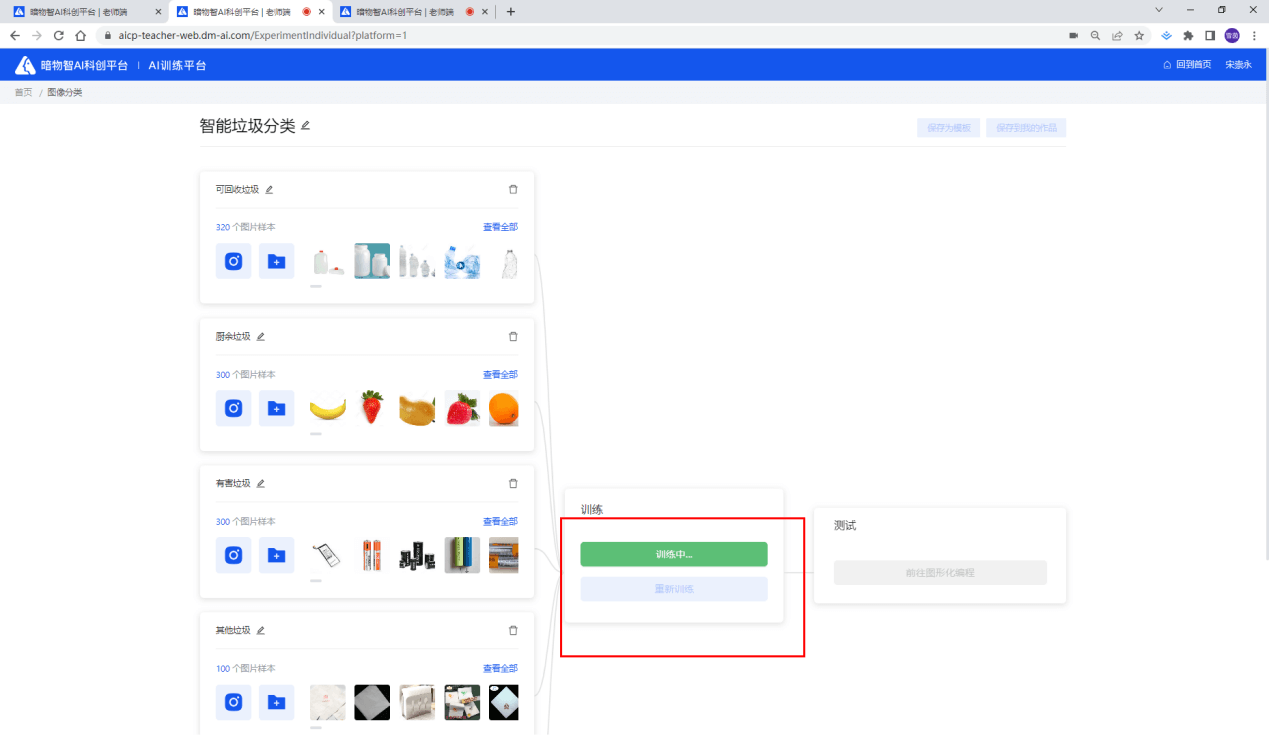
4.5.8 测试数据集
选取本地数据进行测试后,图像可缓存在测试框的缓存区;用户可以点击上传图像进行【静态图像测试】,或通过摄像头获取动态图像进行【实时测试】;模型将反馈测试结果,百分比最高的标签即为模型判定最接近的样本标签。
当训练的模型可进行使用后,可点击【保存为模板】,即可保存在【AI 训练平台】内。
4.6 训练完成
模型训练完成后,可保存到 AI 训练平台,可再次进行编辑或重新训练;在教研过程中编写实验时也可以引用为模板。
5.引用实验模板
教研过程中,编写实验时可引用 AI 训练平台的模板。
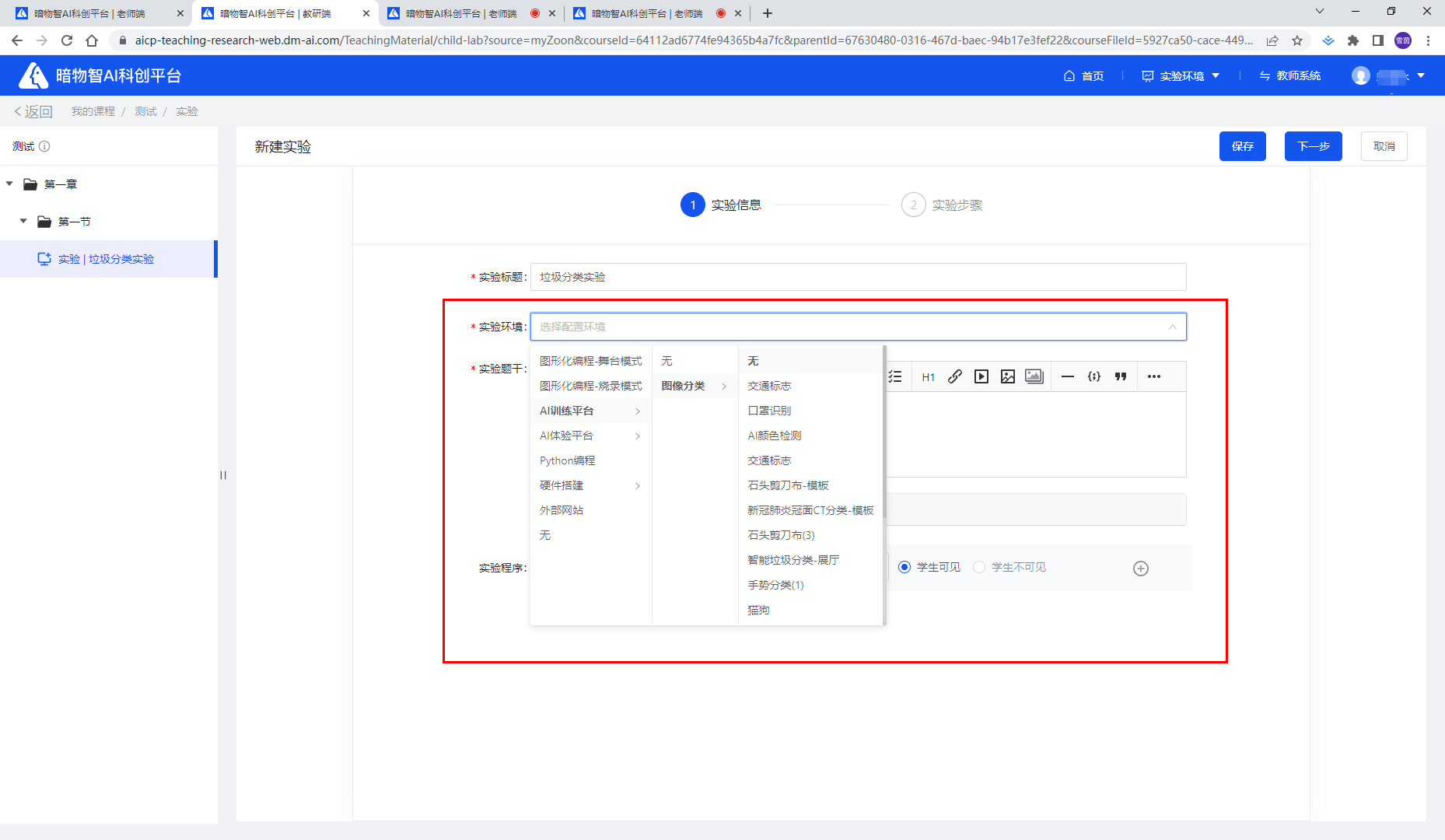
点击创作时,可以直接在右侧打开 AI 训练平台实验环境。