Appearance
学校管理端
概述
学校管理端是面向学校管理人员提供师生账户管理、班级管理、课程管理、排课管理、AI 能力管理的在线系统。学校管理员在平台上可实时浏览本校 AI 课程的全校 AI 教师的教学进度、学生的学习进度,创作作品优秀率,AI 能力使用率等数据,充分使用数据实现教学分析与教务决策。
1.登录
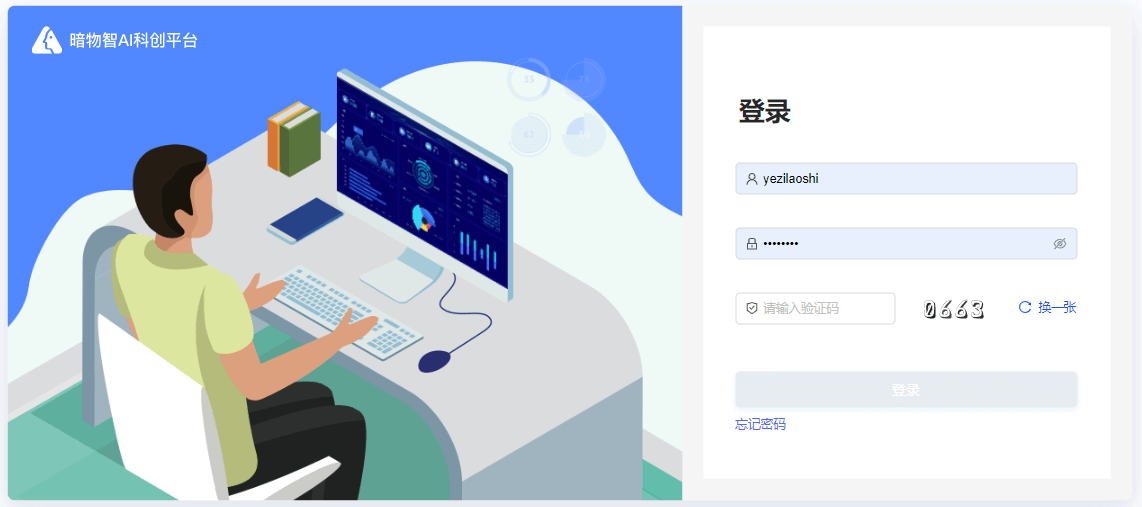
在谷歌浏览器中输入网址:https://aicp-school-management-web.dm-ai.com/login,输入账号、密码、验证码后登录。
2.数据统计
2.1 教学数据
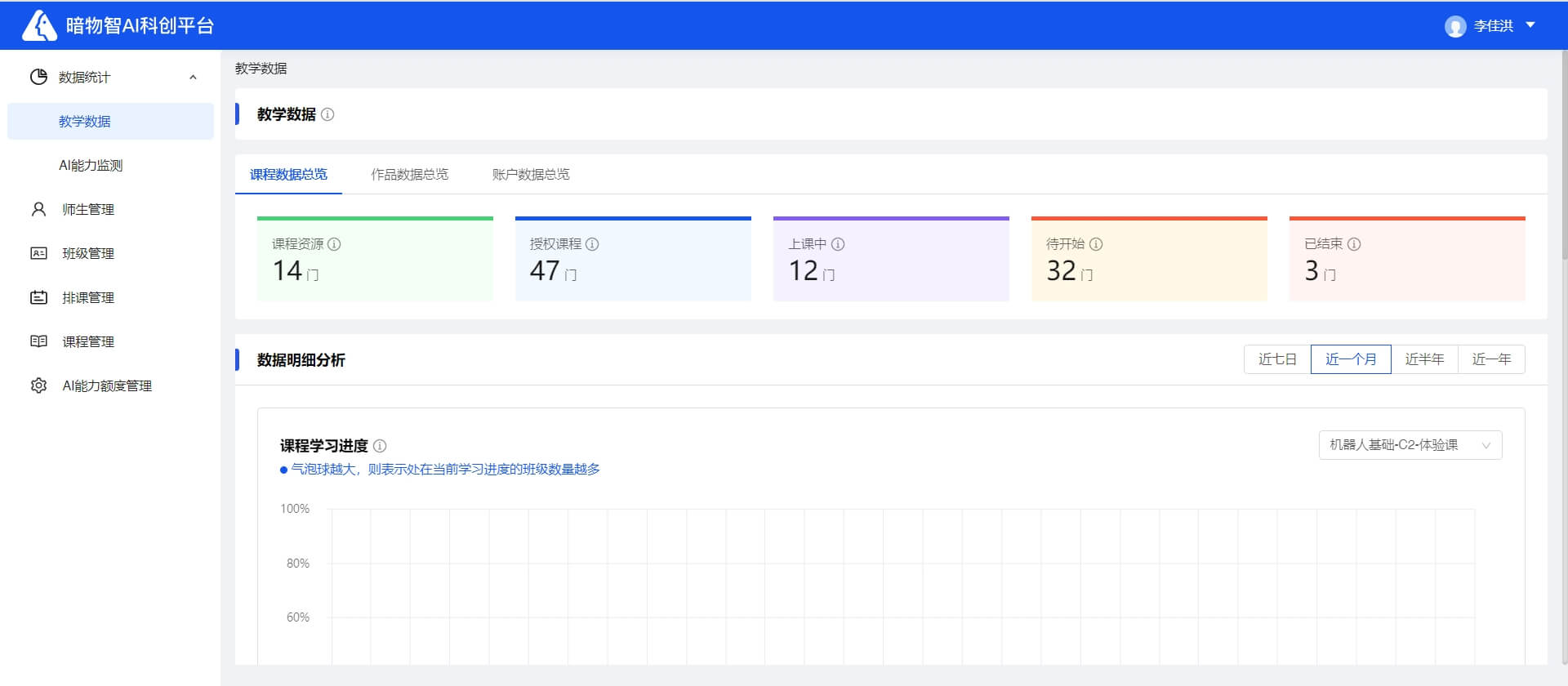
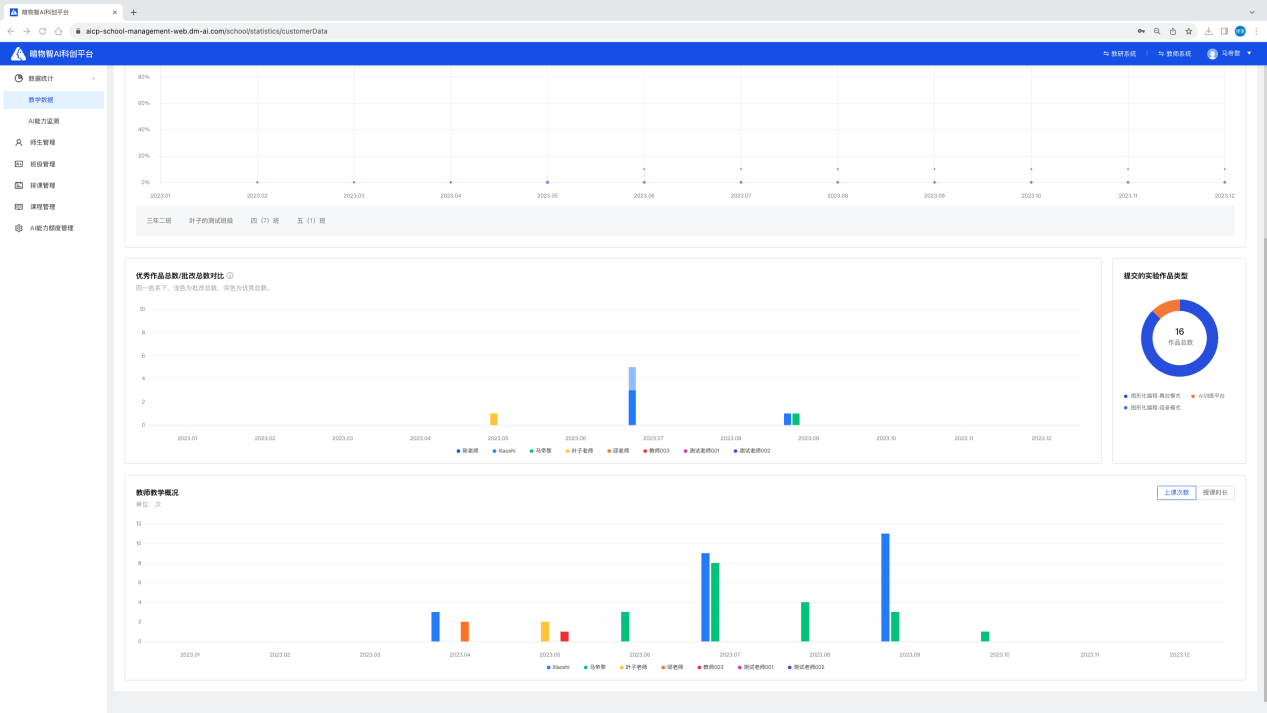
切换【课程数据总览】【作品数据总览】【账户数据总览】可查看各版块的数据。在数据明细分析右侧切换不同的时间周期,可查看对应课程名称的课程学习进度。
在【优秀作品总数和批改总数对比】模块,可查看各教师在选定周期内批改的实验作品数据,如实验类型对应的数量分布。
在【教师教学概况】模块,可以查看本校各教师教学情况。切换至上课次数,鼠标悬浮于柱状图上,可查看选定周期内各教师的上课次数和上课班级;切换至授课时长,鼠标悬浮于柱状图上,可查看选定周期内各教师的总授课时长和平均授课时长。
2.2 AI 能力监测
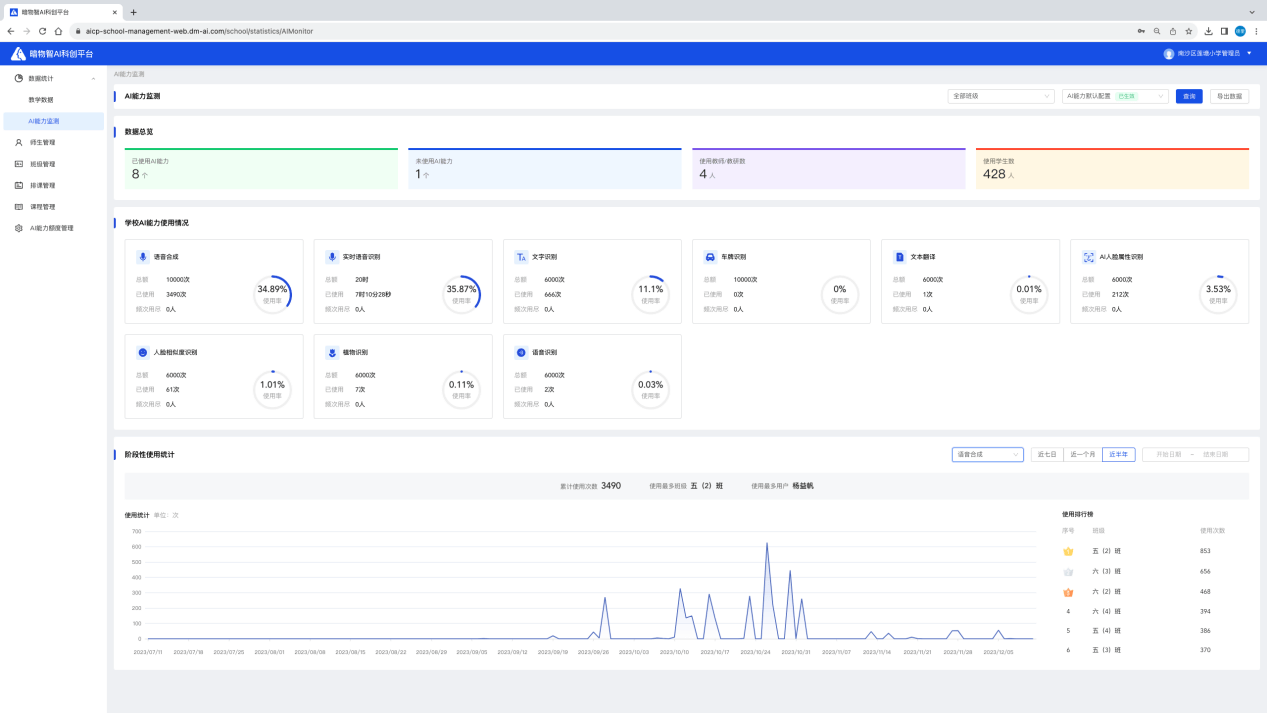
【数据总览】模块,可查看已使用 AI 能力和未使用 AI 能力的数量,使用过 AI 能力的角色如教师、教研员或学生等人数分布。
【学校 AI 能力使用】模块,可查看 11 个 AI 能力使用率卡片,每个卡片包含被分配的频次总额、使用次数和频次用尽的人数统计,可从数据分析使用最多的 AI 能力。
通过筛选学校中具体的班级,班级中具体的 AI 能力,查看阶段性使用统计和学生使用频次情况。
3.师生管理
3.1 教师列表
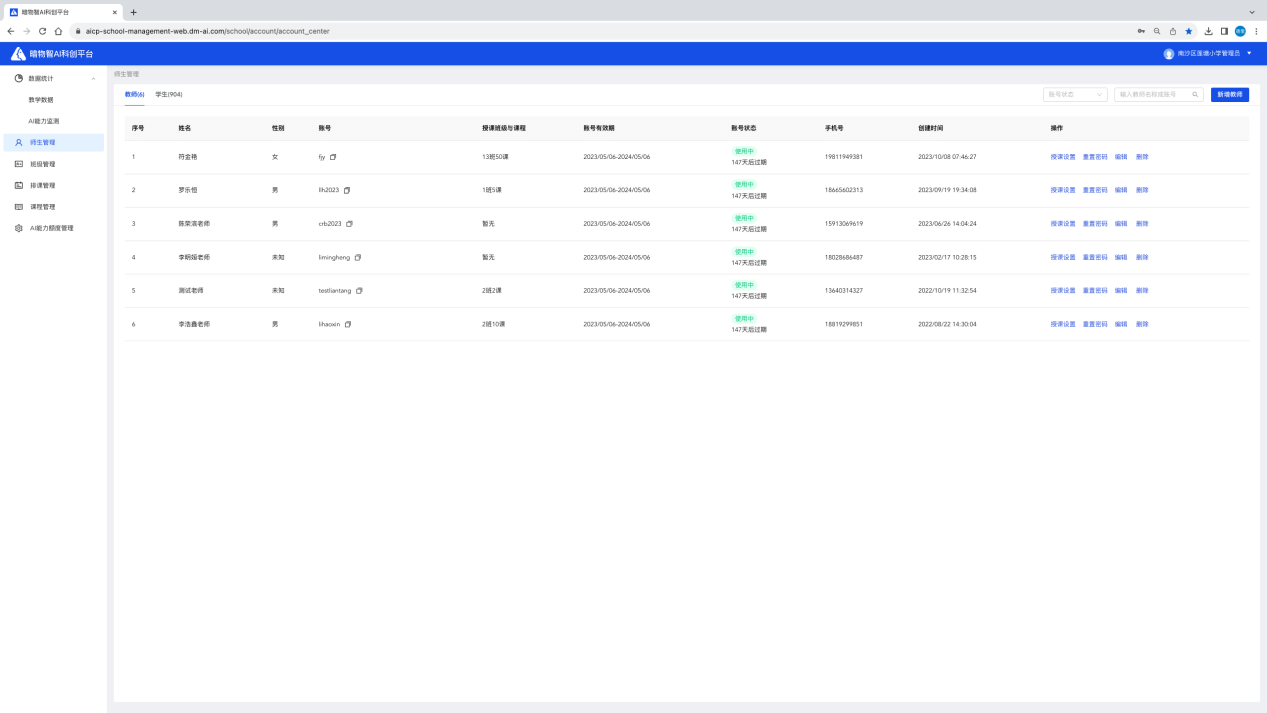
点击账号右侧的【复制】图标,可复制教师端登录的所需信息,密码除外。
账号状态包含未生效、使用中、已过期三类状态,可通过筛选框快速查找。
3.1.1 查看教师授课班级与课程
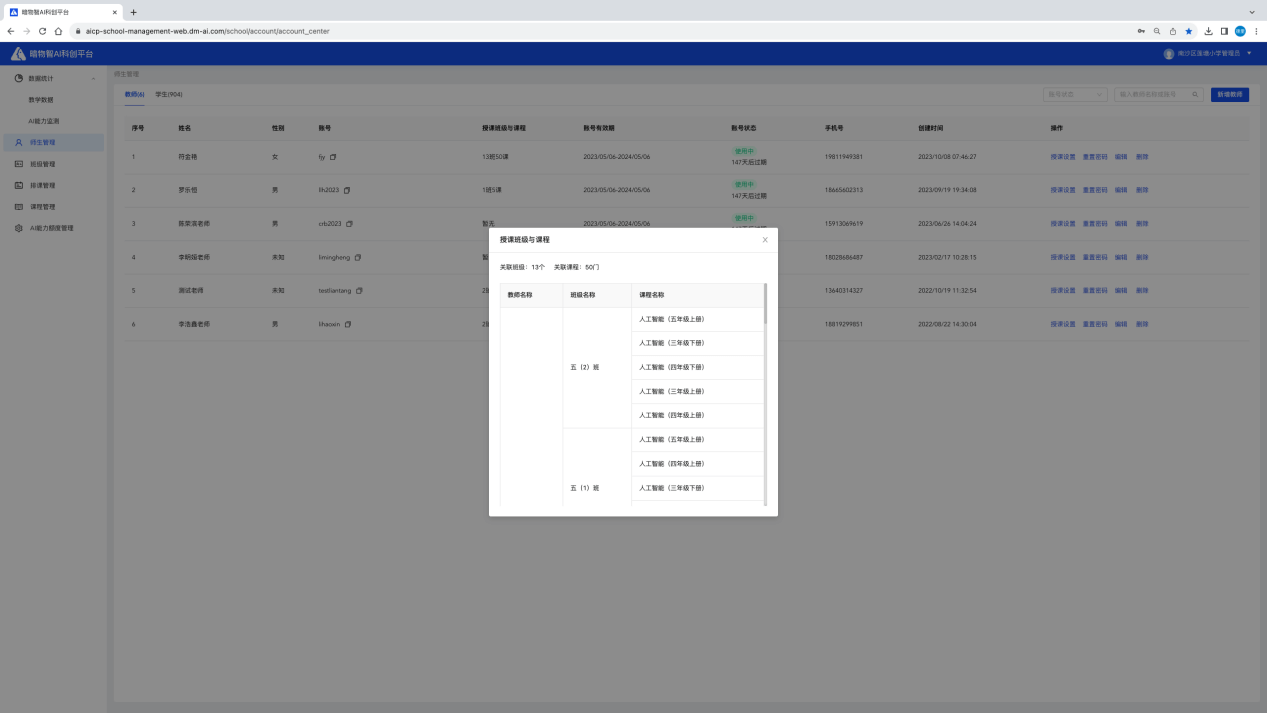
鼠标放置于教师列表中的授课班级与课程数据上,点击可查看教师教授多个班多门课程的信息。
3.1.2 新增教师
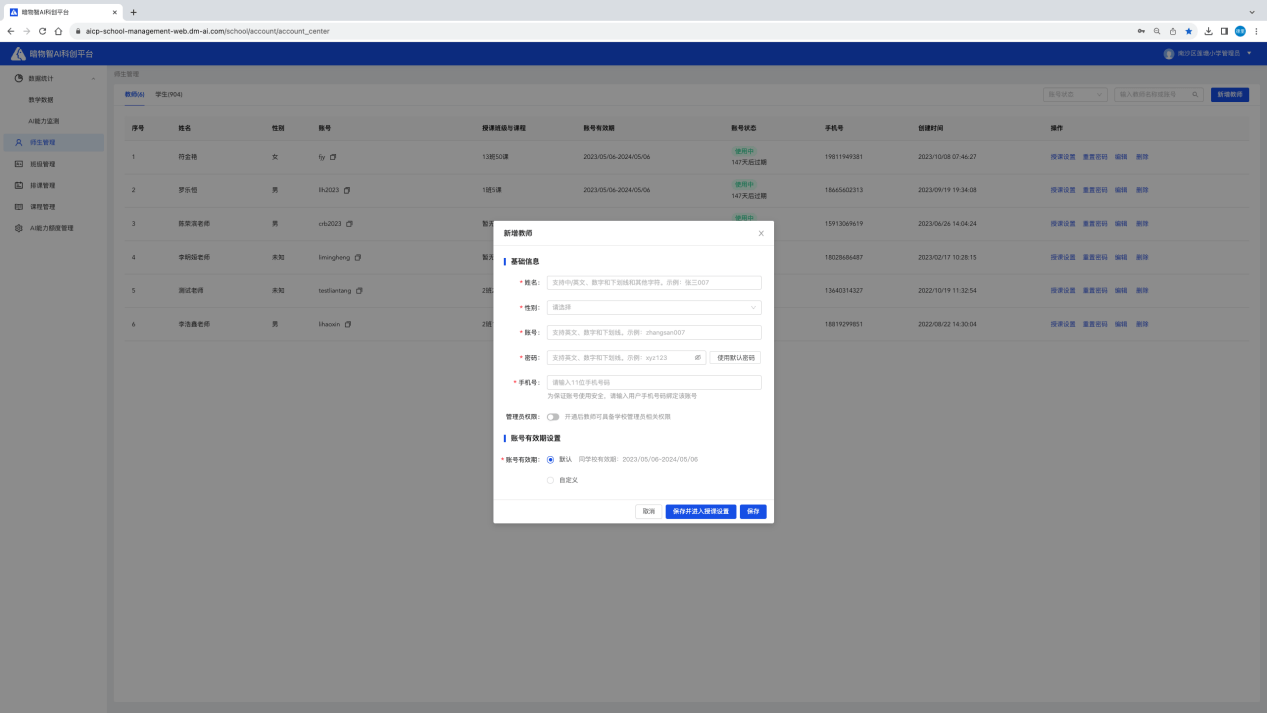
新增教师需要填写姓名、性别、账号和密码(默认 123456)和手机号码,设置教师的管理员权限。账号有效期默认同学校有效期,也可自定义设置有效期。
3.1.3 编辑教师信息
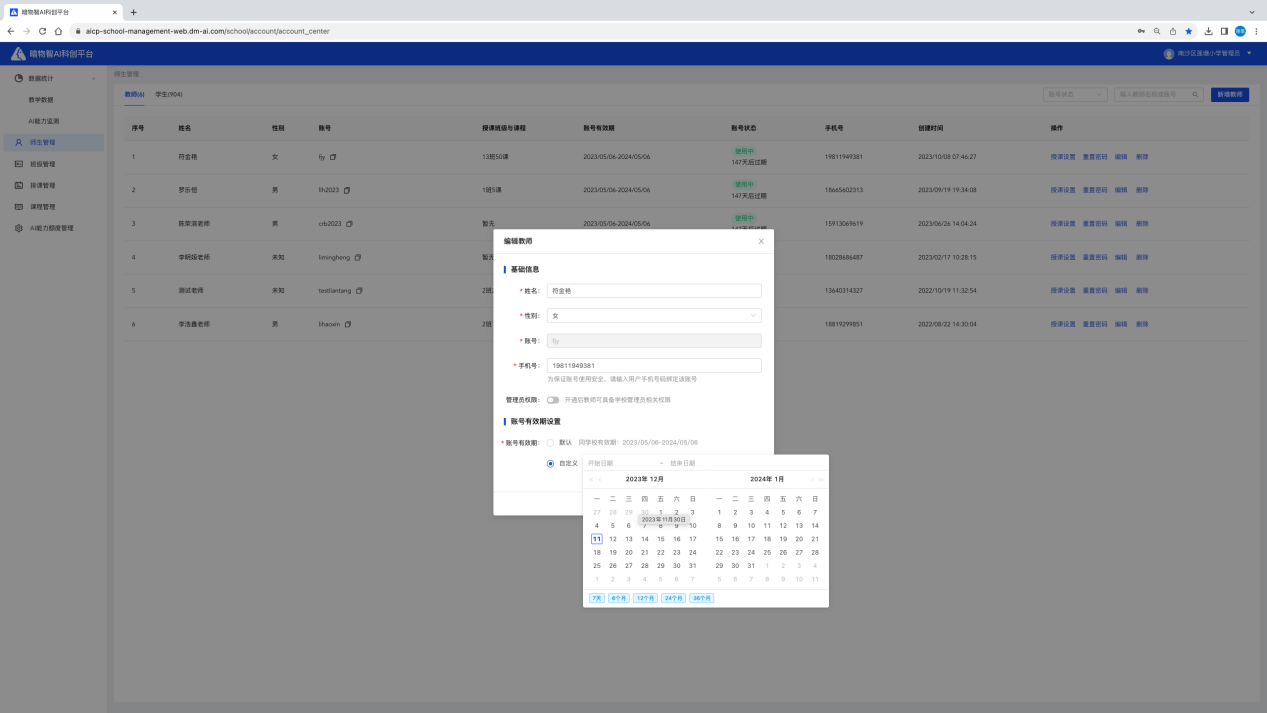
编辑教师信息时,不可修改唯一账号,自定义的时间不可超过学校有效期。
3.1.4 设置教师授课课程
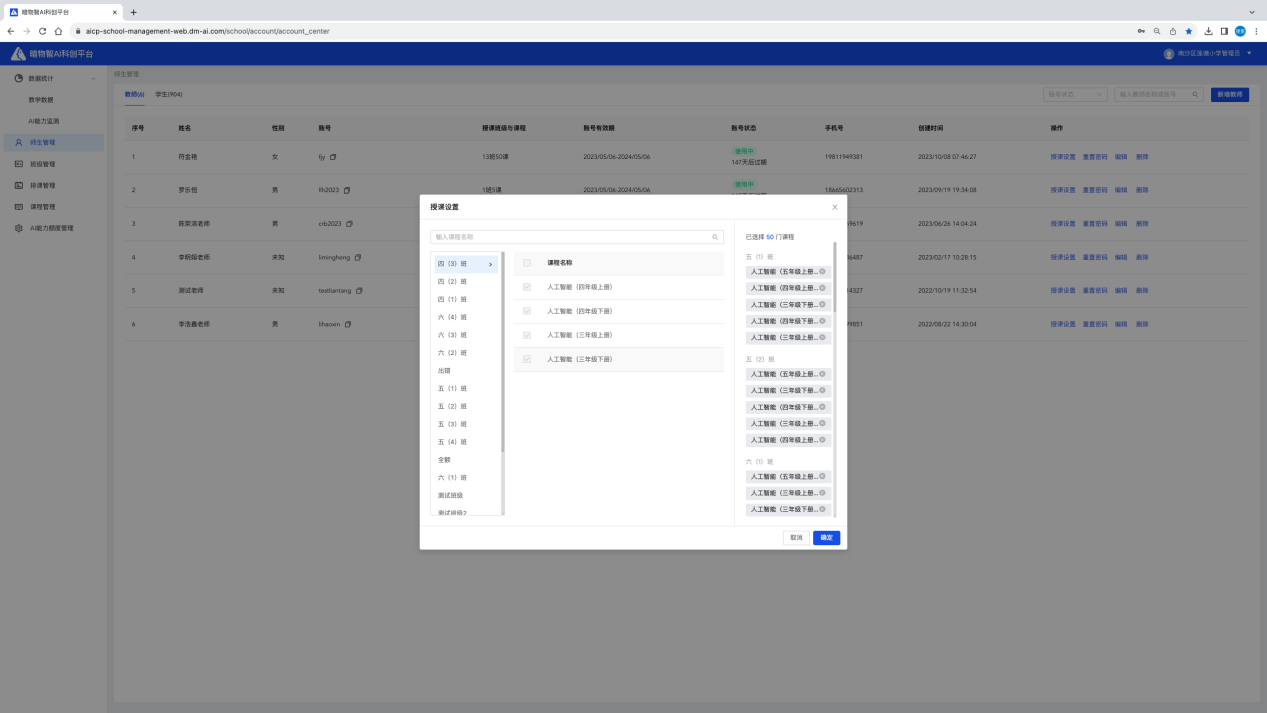
从教师列表点击【授课设置】,支持多选教师需要教学的班级。课程带“i”的课程说明已经绑定教师,不可选择。
3.2 学生列表
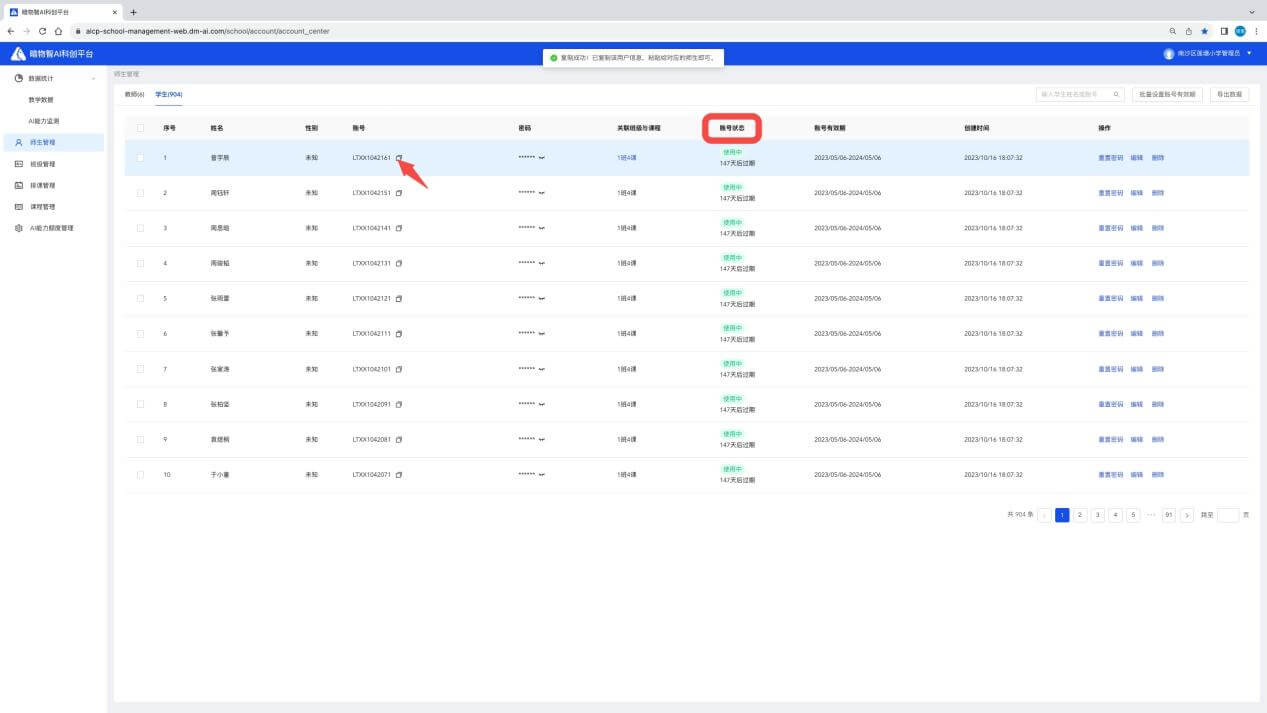
点击账号右侧的【复制】图标,可复制学生端登录的所需信息。账号状态包含未生效、使用中、已过期三类状态,可通过筛选框快速查找。
3.2.1 查看学生参与班级与课程
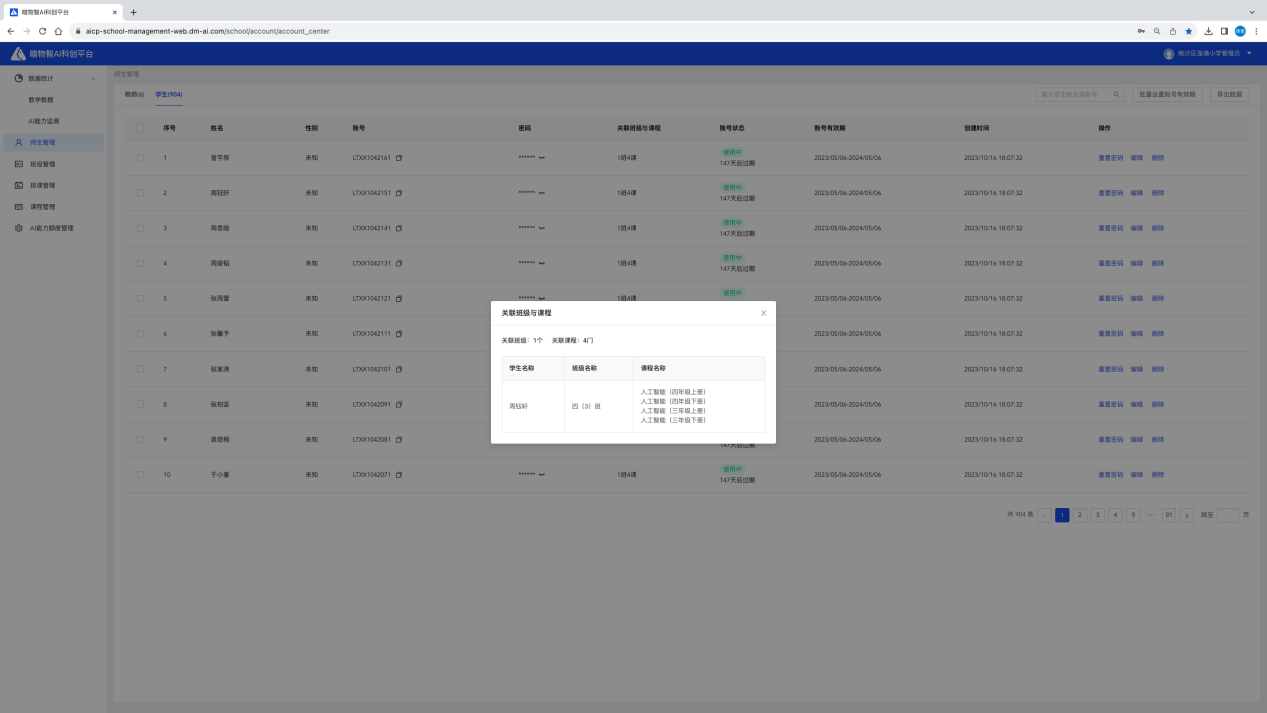
鼠标放置于学生列表中的关联班级与课程数据上,点击可查看学生参加的班级下的多门课程的信息。
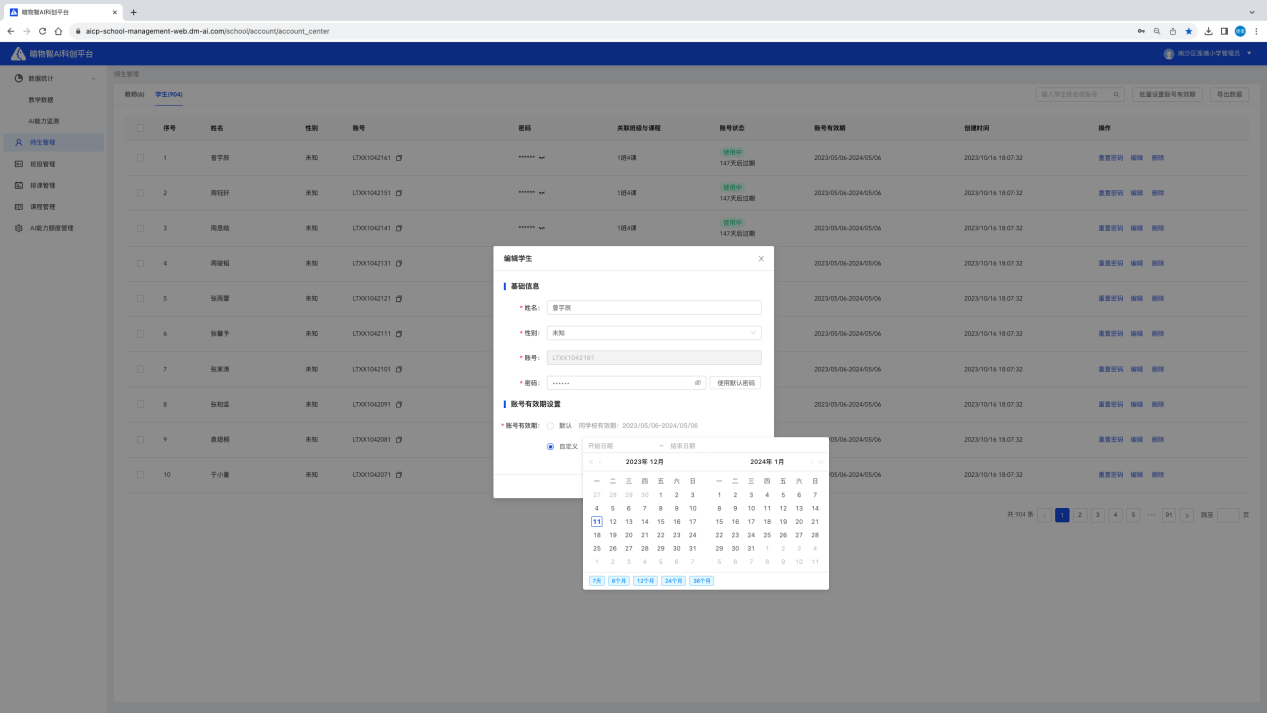
3.2.2 编辑学生信息
编辑学生信息时,不可修改唯一账号,自定义的时间不可超过学校有效期。
4.班级管理
4.1 班级列表
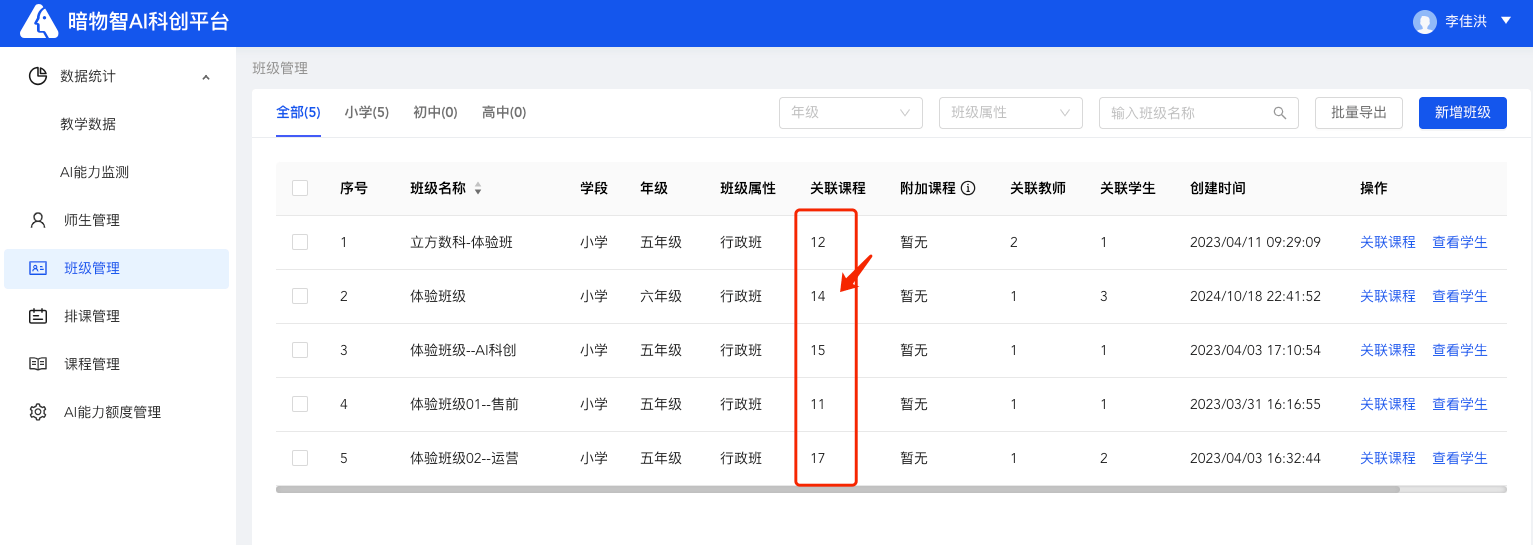
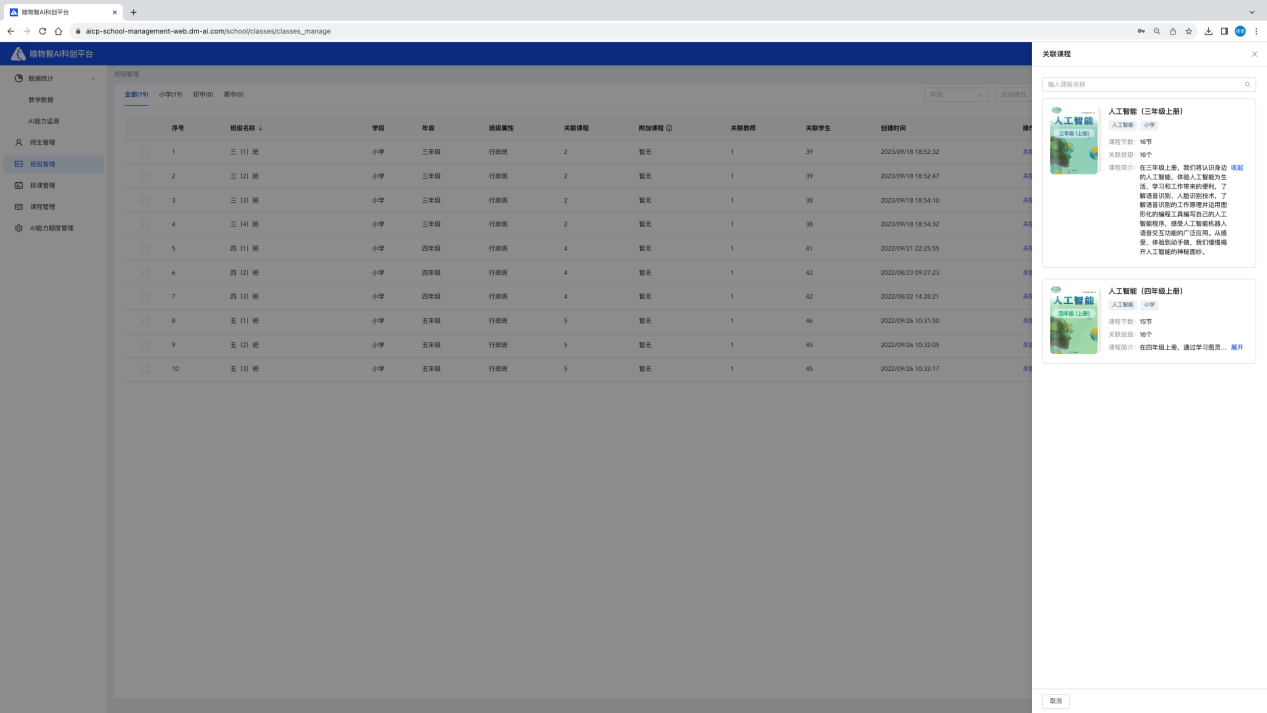
鼠标放置于班级列表中关联课程列,点击可查看该班级已关联课程。
该班级已关联课程可展示在平台右侧边,展示对应的课程封面及相关信息。
4.2 新建班级
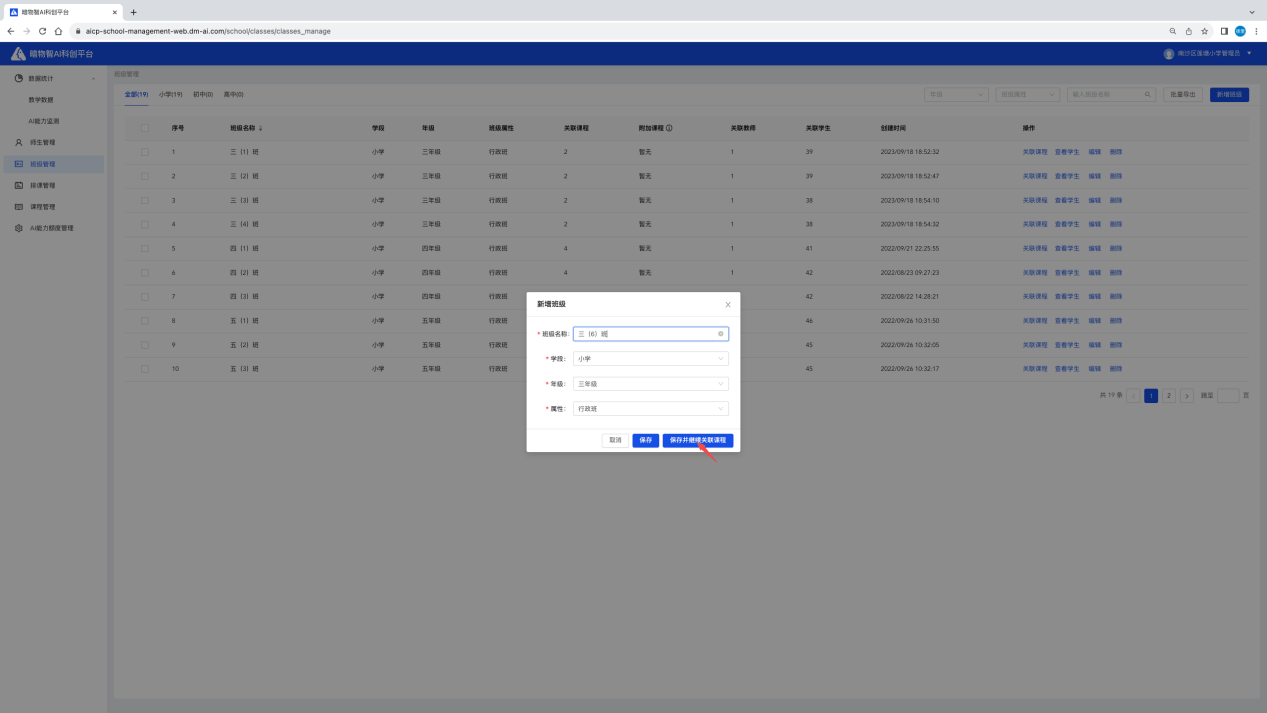
新建班级填写班级名称、学段、年级、选择属性(行政班或兴趣班)。点击【保存】刷新班级列表信息。点击【保存并继续关联课程】进入关联班级课程页。
4.3 绑定班级课程和教师
4.3.1 关联班级课程
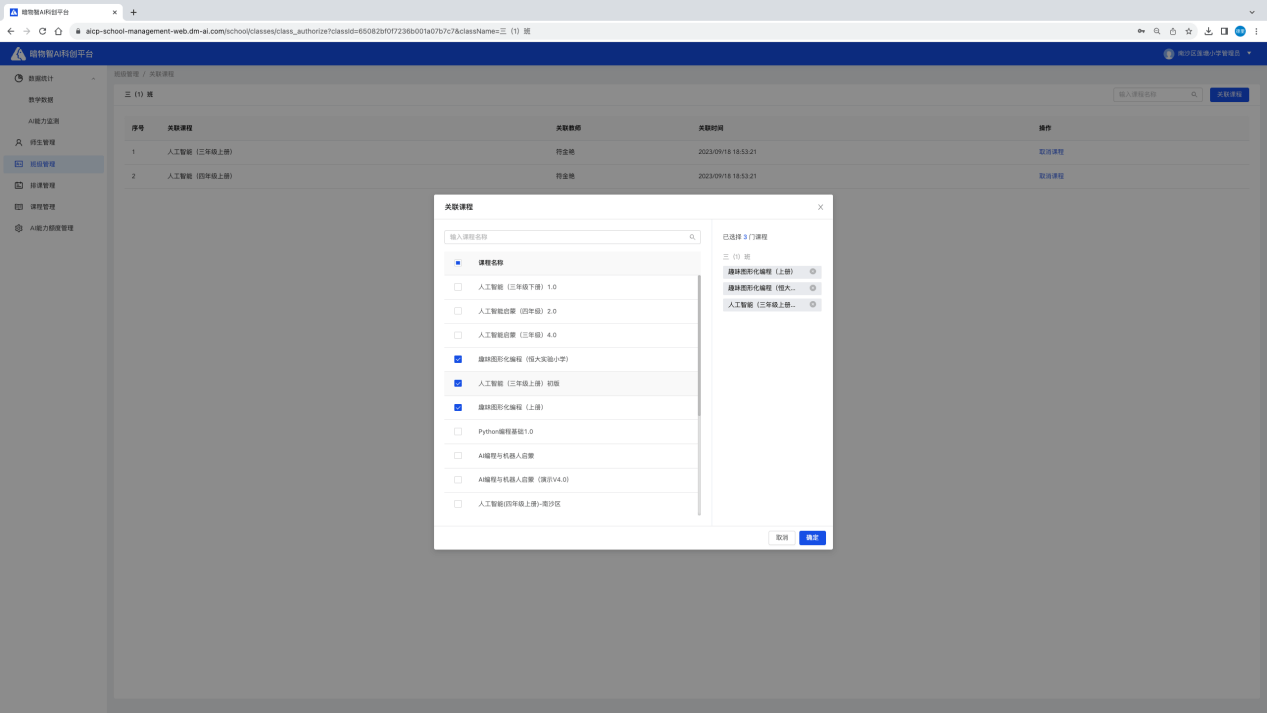
从左侧选择该学校的课程,关联至对应的班级,该班级的教师和学生方可使用该课程进行教与学。
4.4.2 关联授课教师
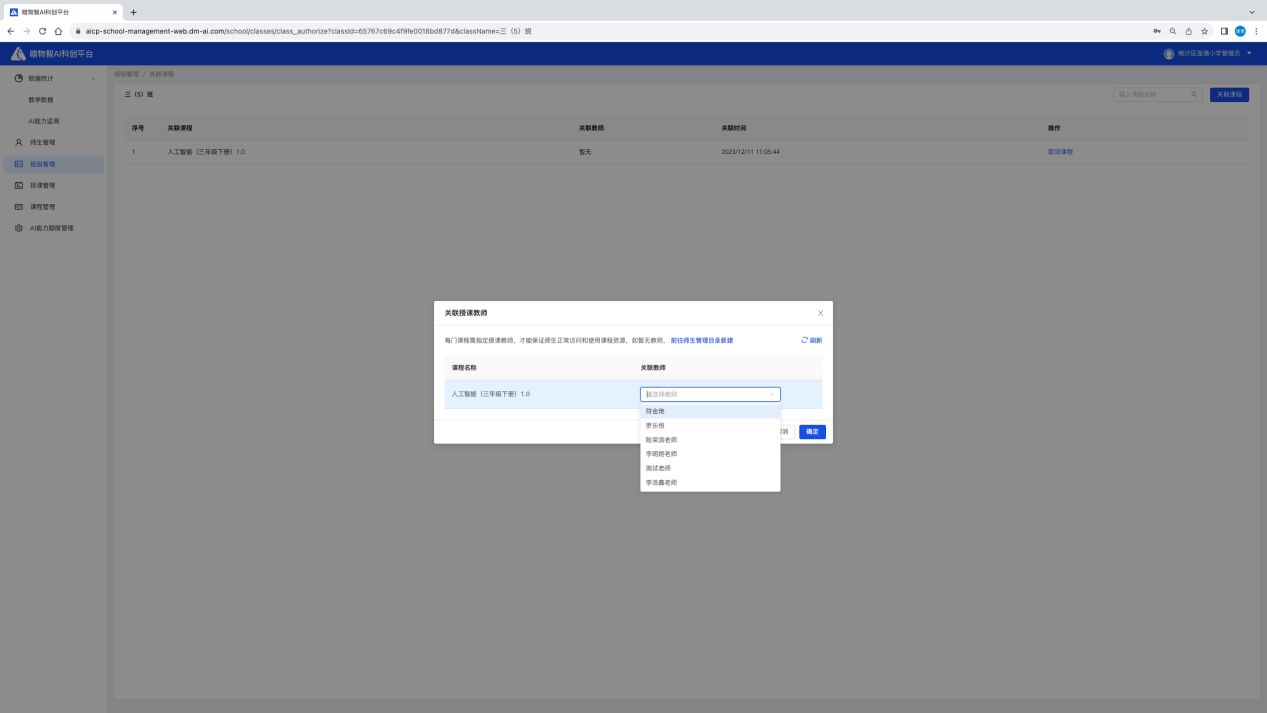
新建班级环节,完成班级信息填写,成功关联班级课程后,可继续关联授课教师。每一门课程仅限关联一名教师。当前页面没有教师可选,可点击【前往师生管理目录新建】按钮,在新开网页新建教师后,点击本窗口右侧【刷新】,可加载新建的教师。
4.4.3 查看班级课程列表
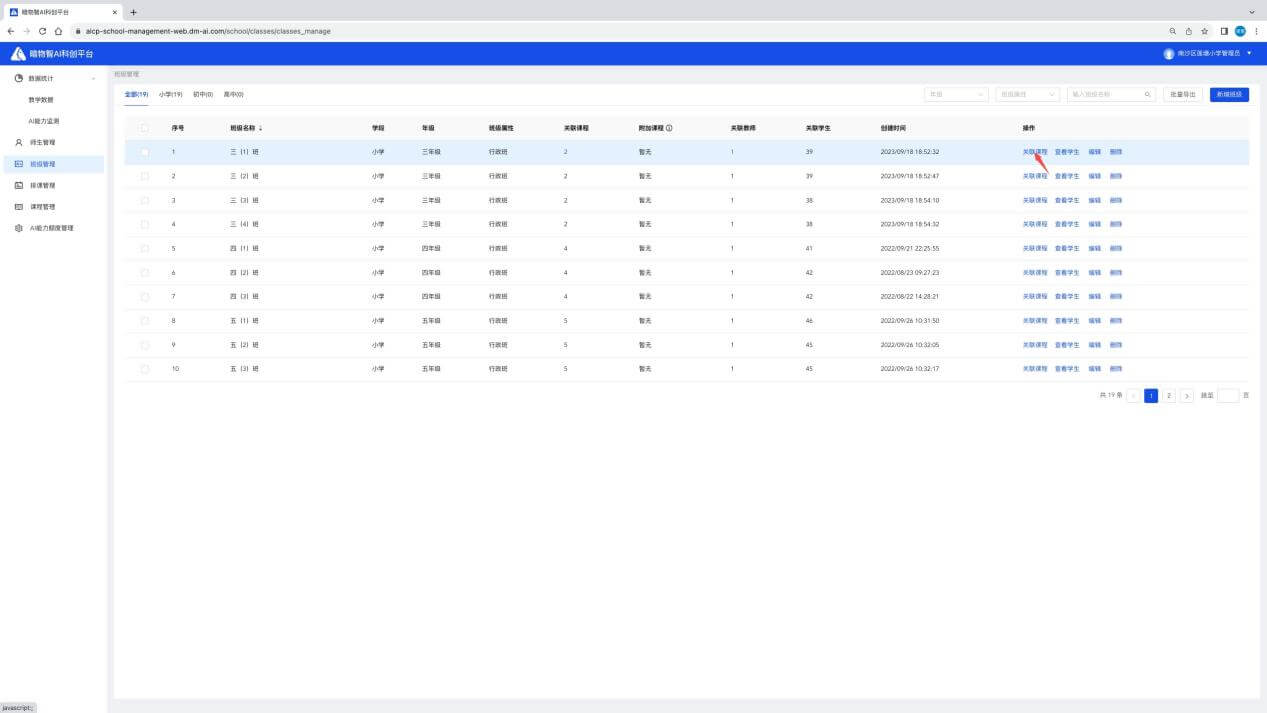
点击班级列表中的【关联课程】,进入班级课程列表页,点击右上角可继续关联课程。
可以对已关联的课程再分配授课教师。在关联授课教师窗口,选择关联教师。
4.4.4 取消关联教师
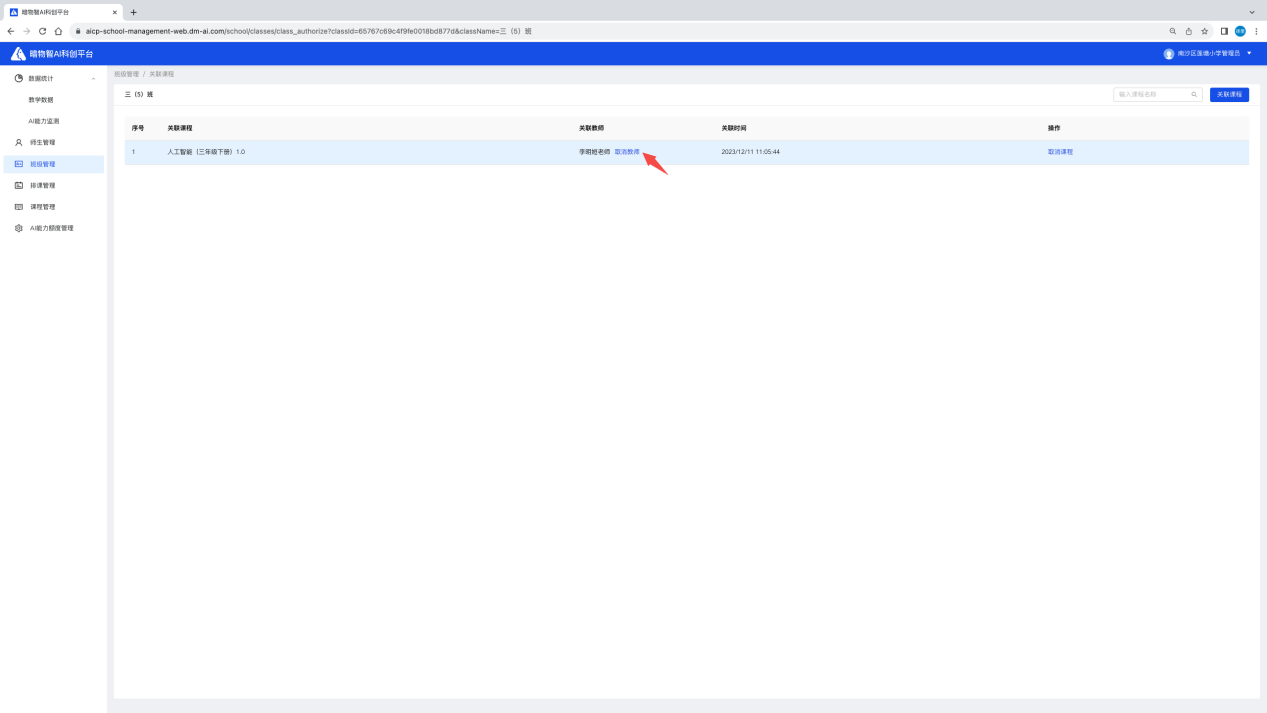
支持更换课程的授课教师,鼠标放置于关联教师名称右侧,点击【取消教师】,成功取消后,在暂无项右侧再点击【关联】即可。
4.4.5 取消班级课程
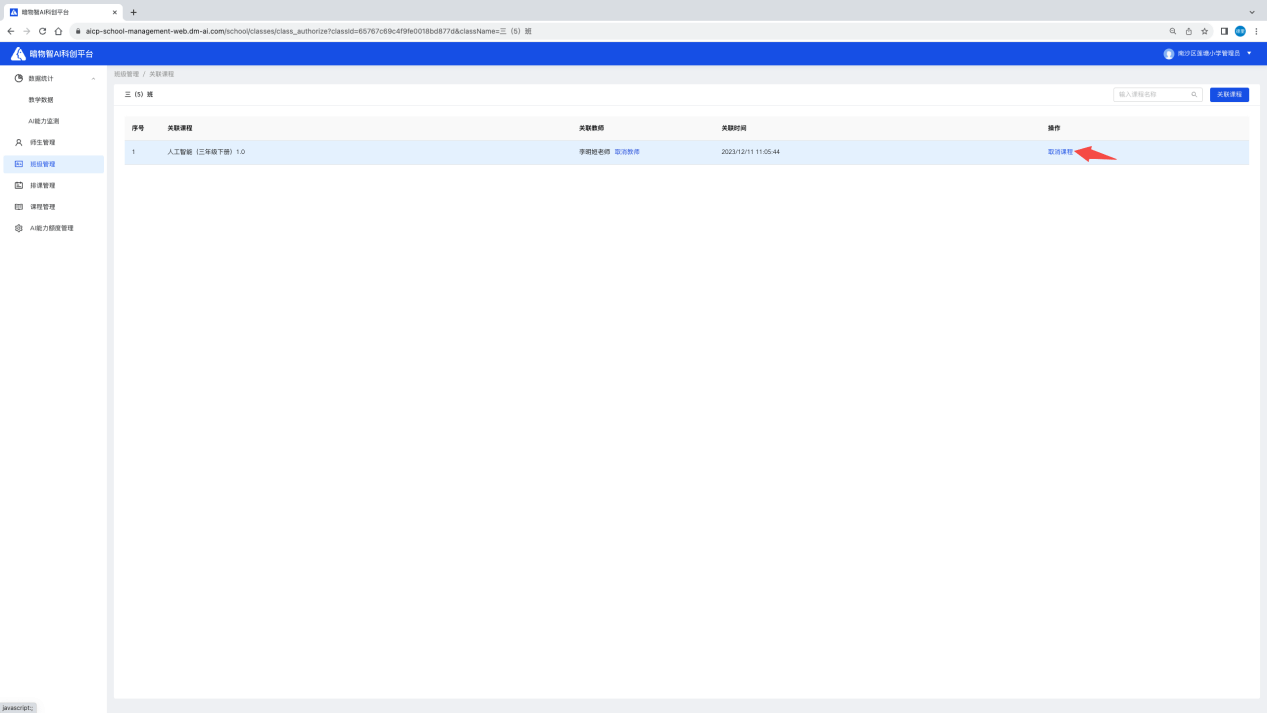
支持取消关联至班级的课程,点击右侧的【取消课程】将取消该课程与该班级的关联,并一并取消与授课教师和参与学生的关联。
4.4.6 班级学生列表
在班级管理列表,点击右侧的【查看学生】,进入班级学生列表。点击账号右侧的【复制】图标,可复制学生端登录的所需信息。可通过学生名称或账号快速搜索查找学生。
4.4.6.1 导入班级学生
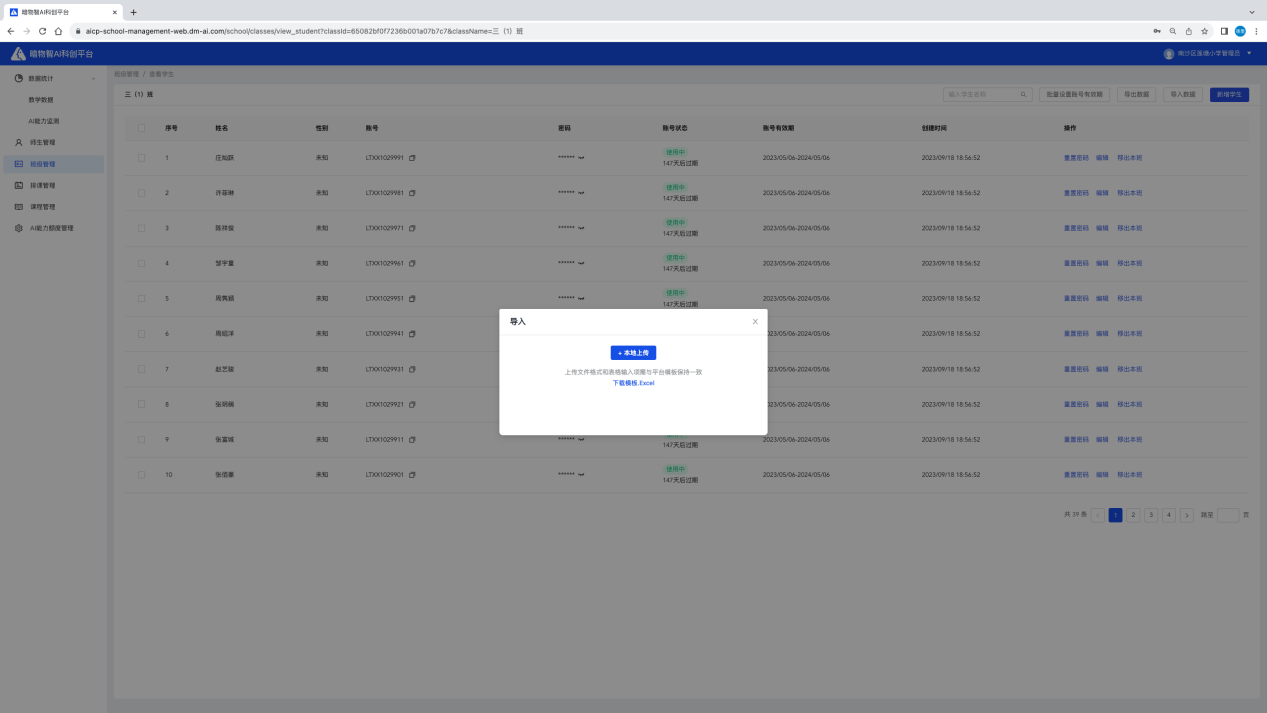
在班级学生列表,点击【导入数据】,下载学生名单模板。编辑模板中的学生姓名和登录密码(6-8 位)后上传,刷新当前列表,查看导入的学生信息。

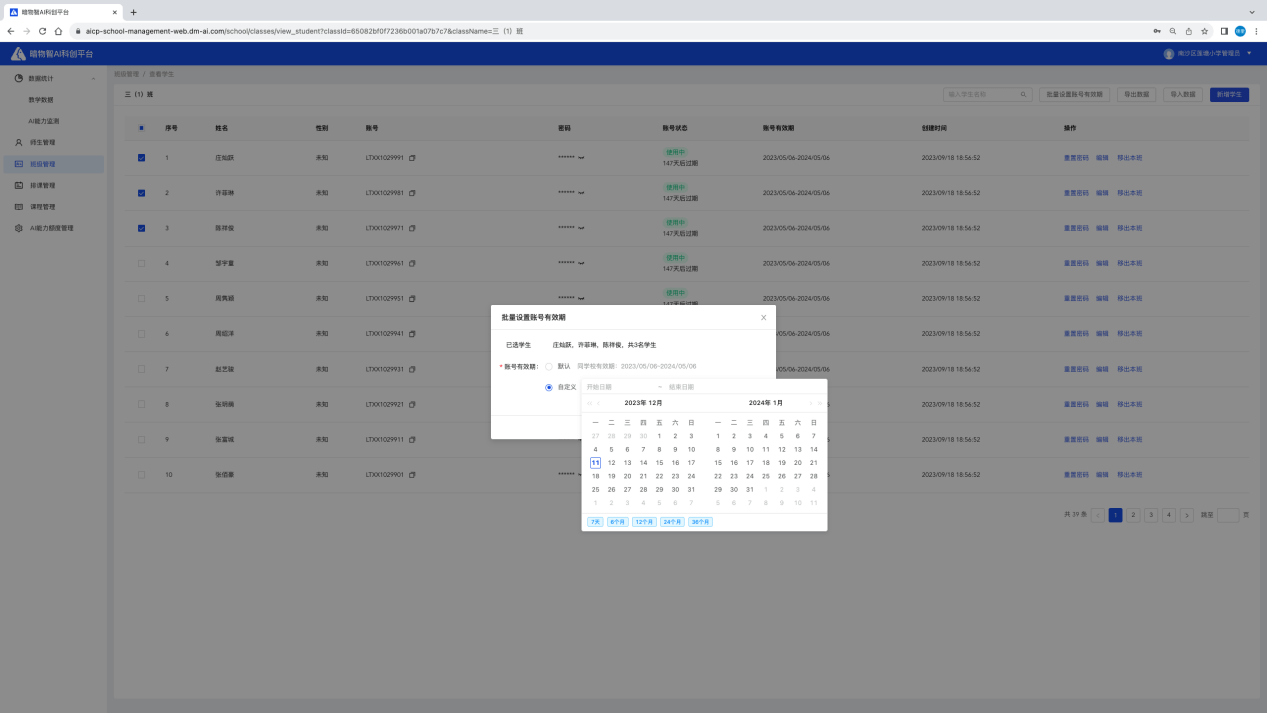
4.4.6.2 批量设置学生账户有效期
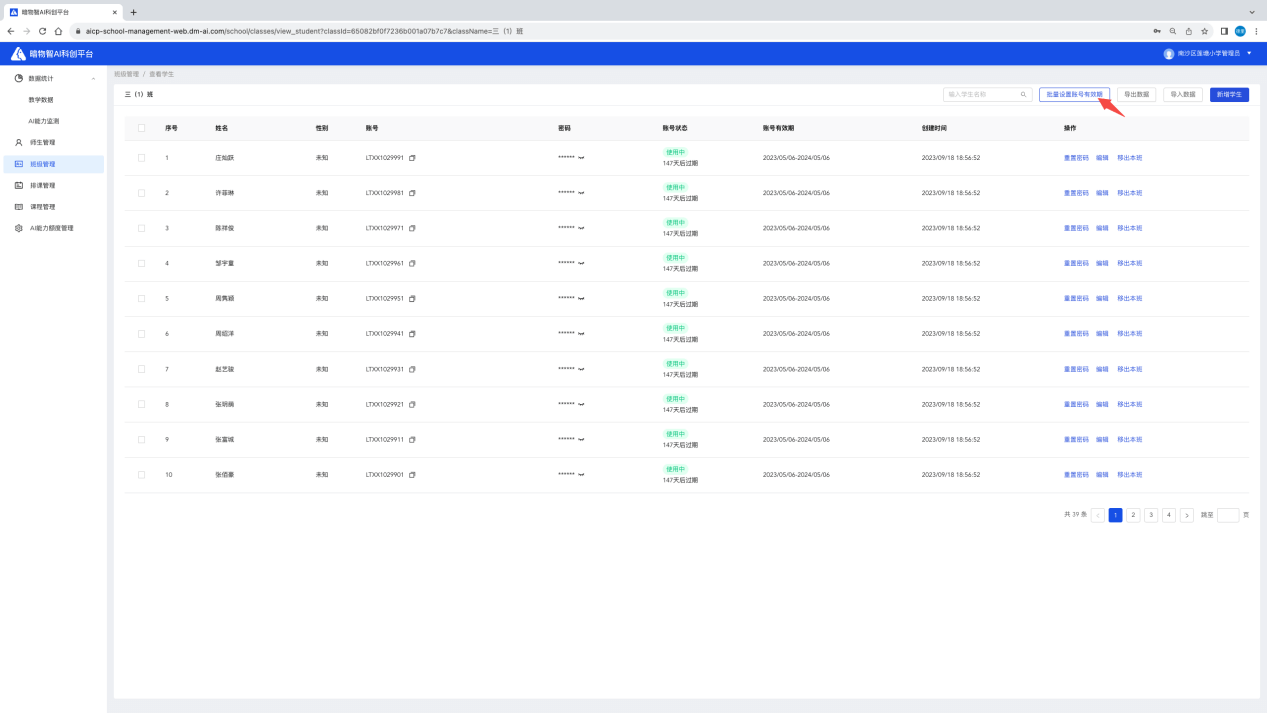
选择多个学生,点击【批量设置账号有效期】,选择自定义选项,选定开始时间和结束时间,保存即可。
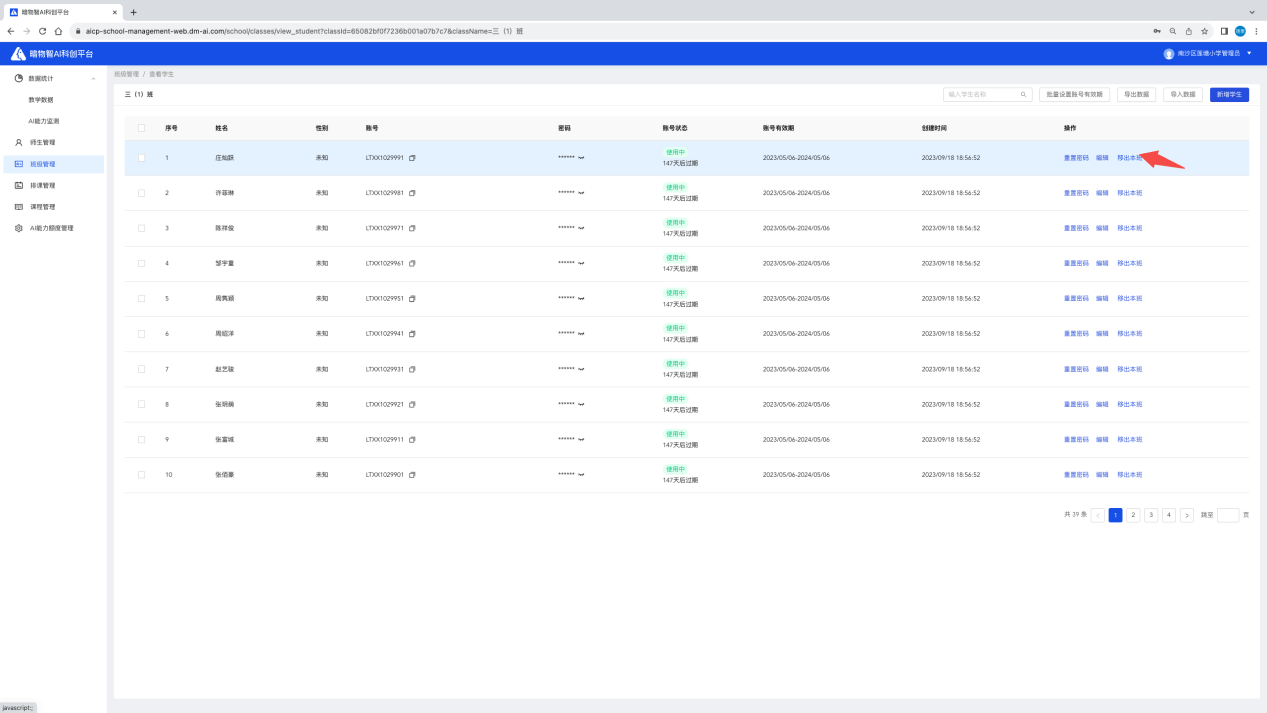
4.4.6.3 将学生移出本班
可以将特定学生移出班级,但不删除该学生账号。在师生管理版块的学生列表中可查找该学生账号,被移出班级的学生不再与班级关联。
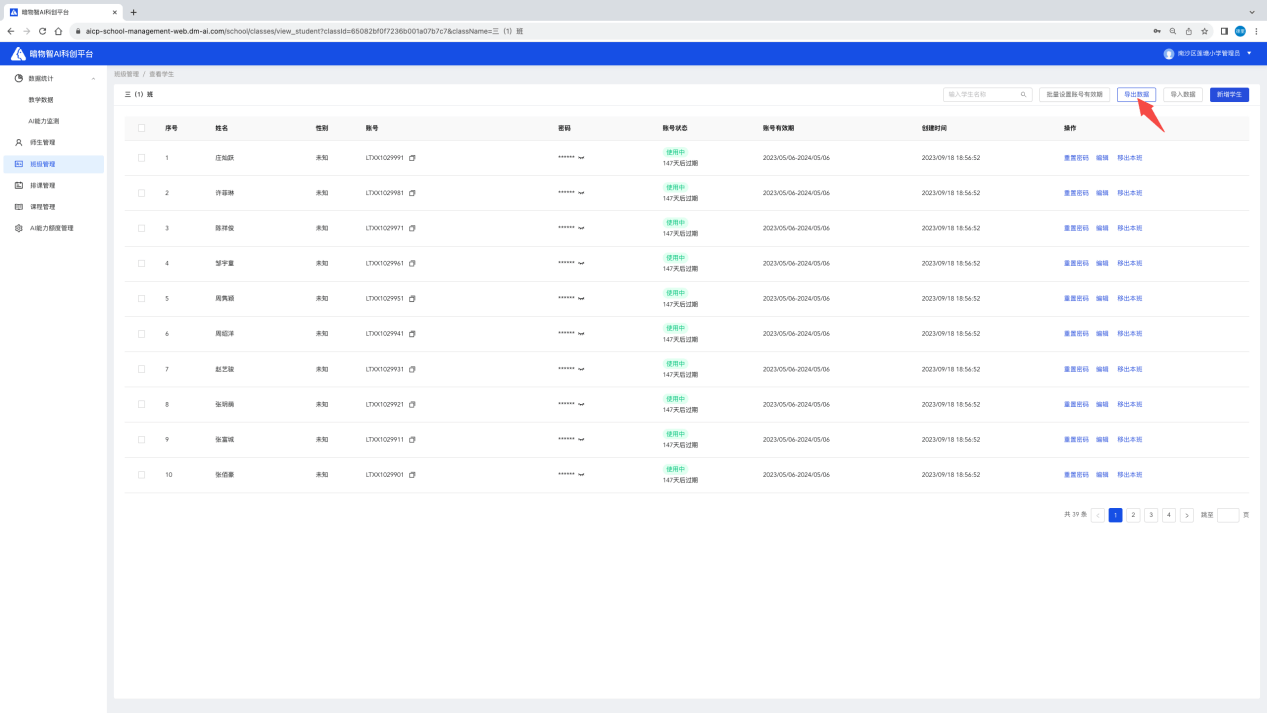
4.4.6.4 导出学生名单
点击右上角的【导出数据】,可以导出该班级所有学生名单。

5.排课管理
5.1 课程表
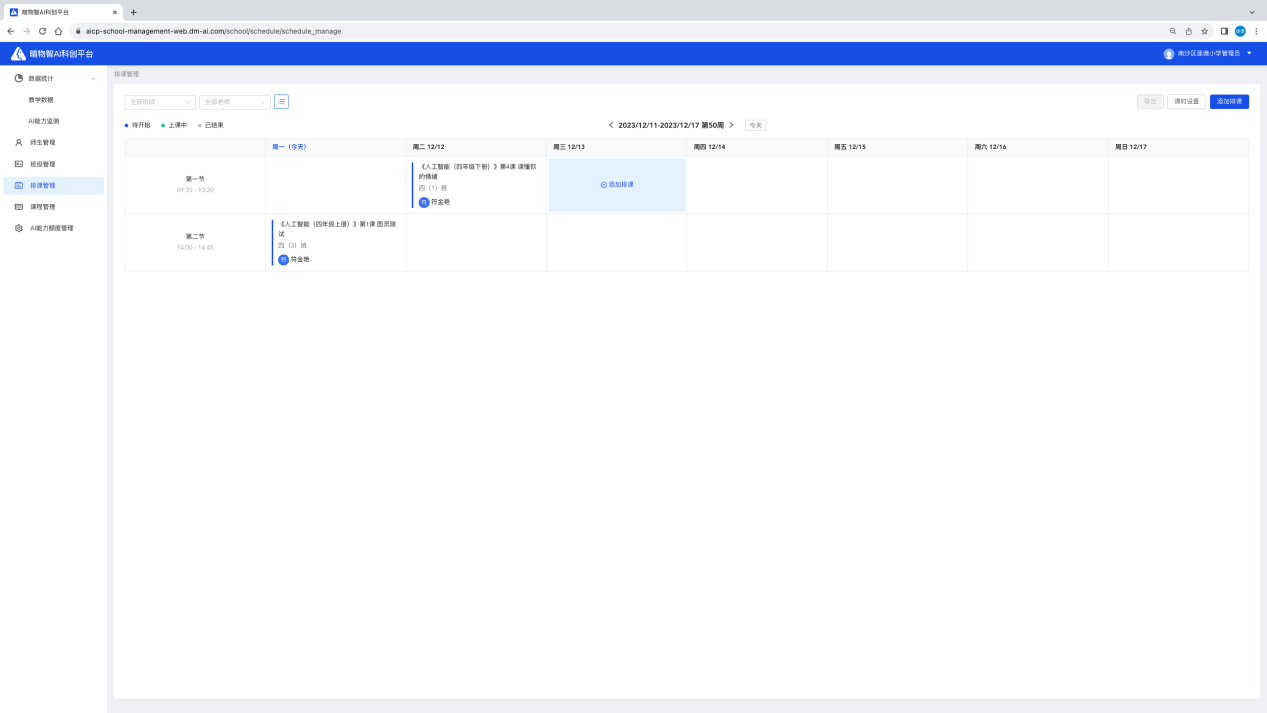
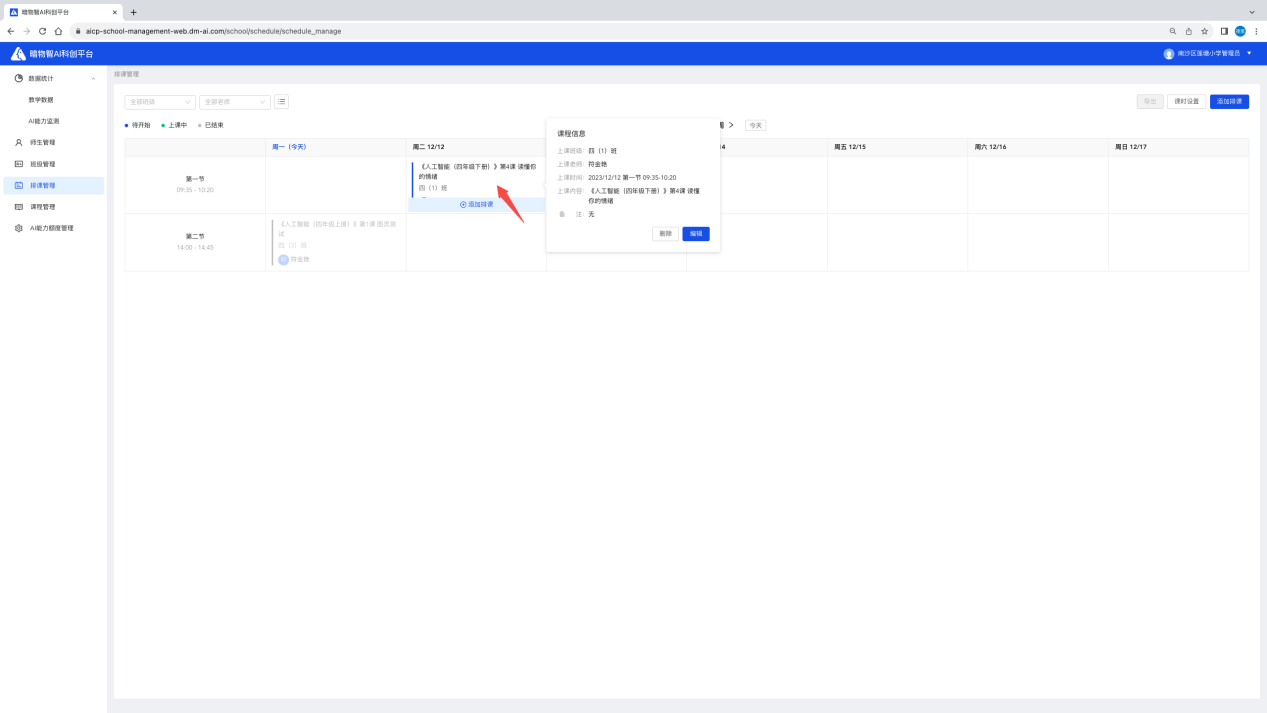
课程表支持卡片和列表两种方式查看所有课程信息,可筛选特定班级下,指定授课教师的上课信息并导出 excel 表格。课程表需要在特定课时设置下,对该课时添加排课。对比开课时间与当前时间,课程表中展示“待开始”、“上课中”、“已结束”三类课程状态。鼠标放置于对应的课时上,展示该课时的所有信息。
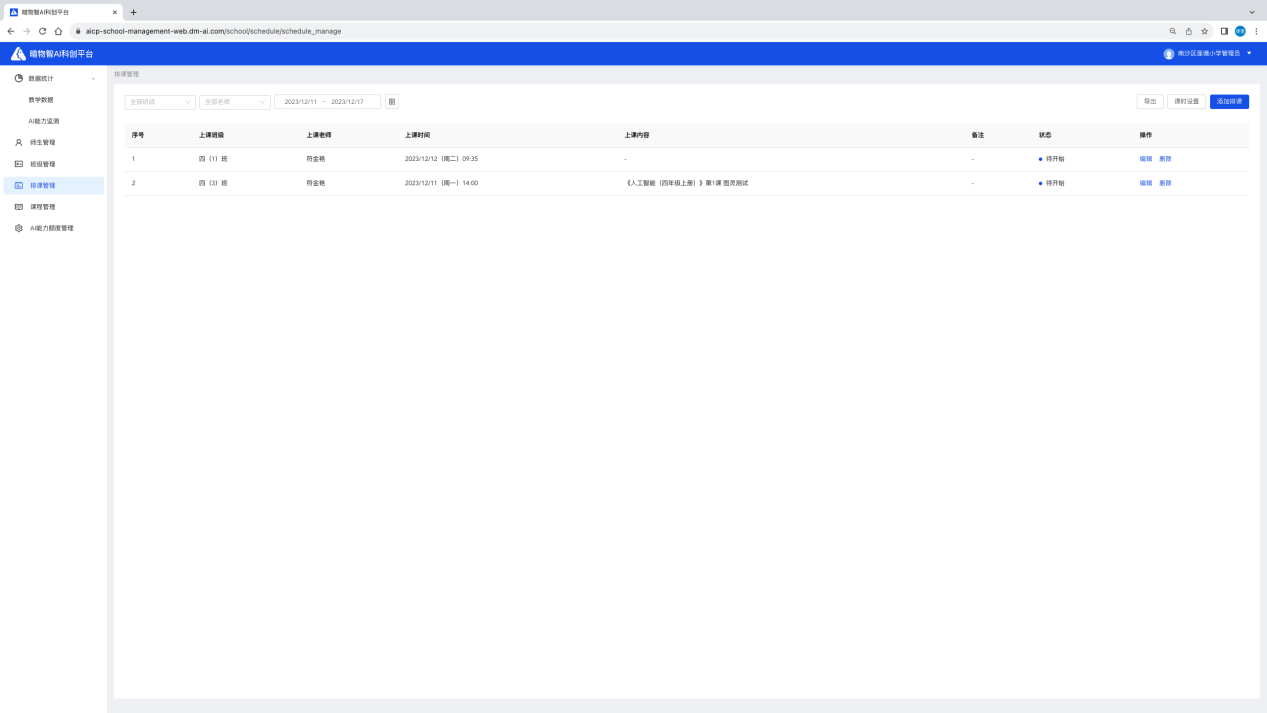

5.2 课时设置
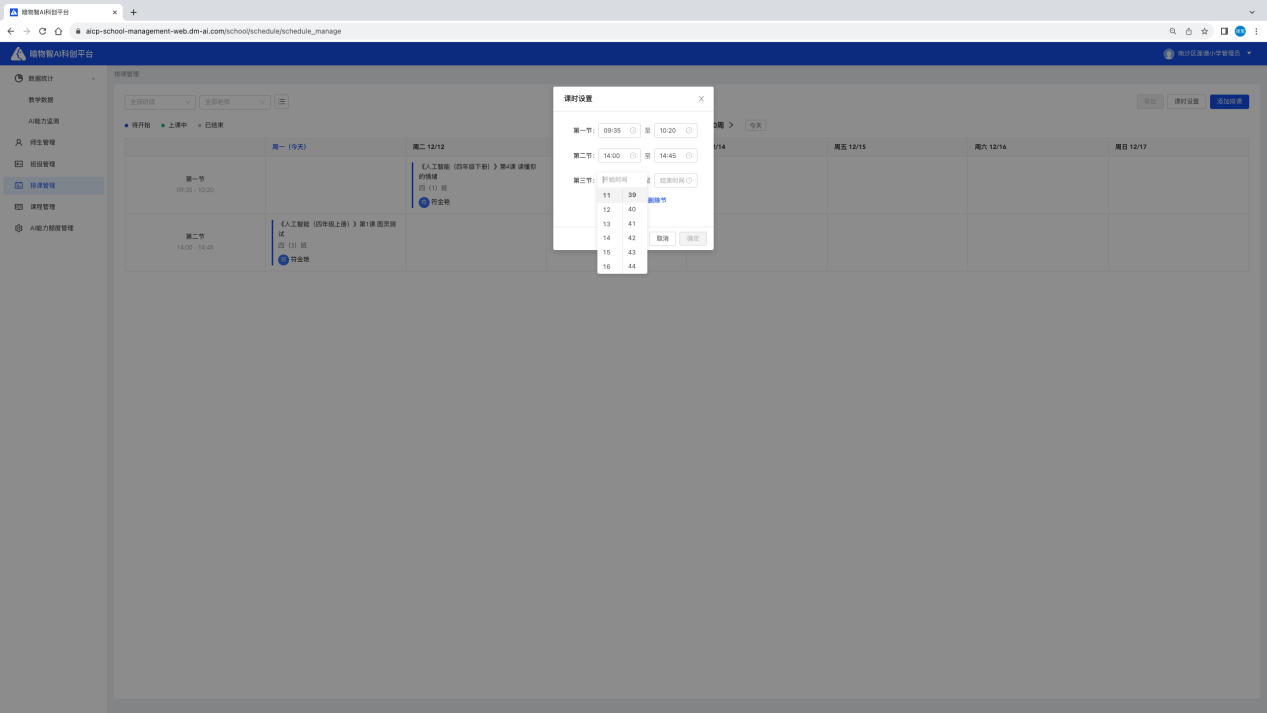
点击右上角的【课时设置】,添加某节课对应课时,设置上课时间与下课时间。支持对已设置的课时重新编辑和删除。
5.3 添加排课
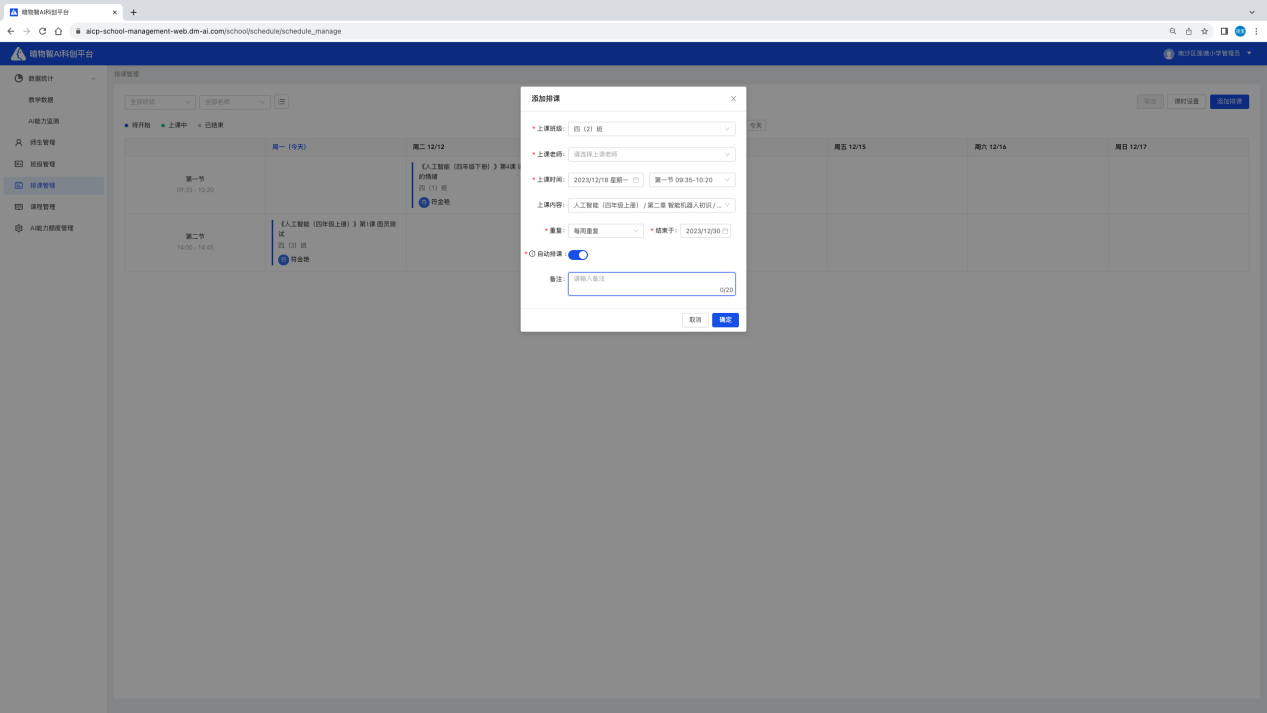
完成课时设定后,点击右上【添加排课】功能,选择上课班级和老师,设置上课时间,选择课程对应的节,设定排课频率,保存即可。
也可以将鼠标放置在卡片式的课程表中,点击【添加排课】,完善排课信息。
6.课程管理
6.1 课程列表
课程管理展示该学校所有课程资源,可通过课程类型、课程来源和学段筛选框快速查找课程,也可输入课程名称快速搜索。
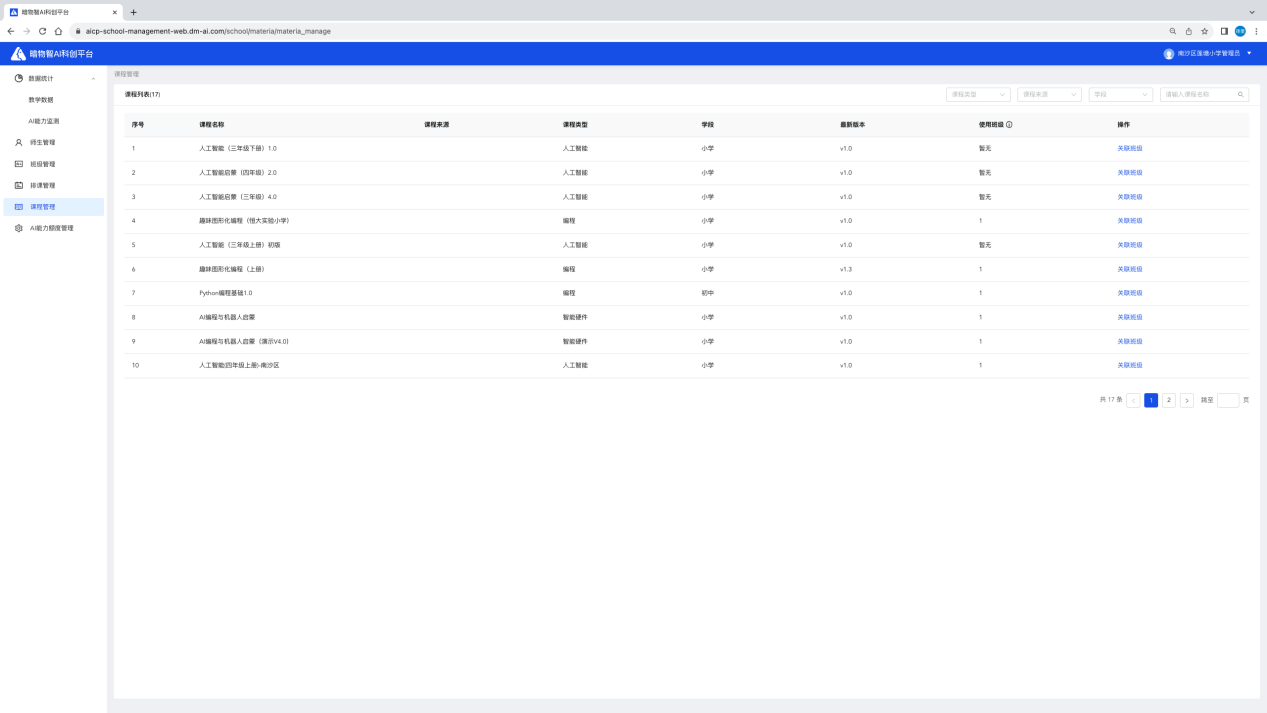
6.1.1 课程信息
鼠标悬浮在课程列表的课程名称列,点击可查看该课程的基本信息。
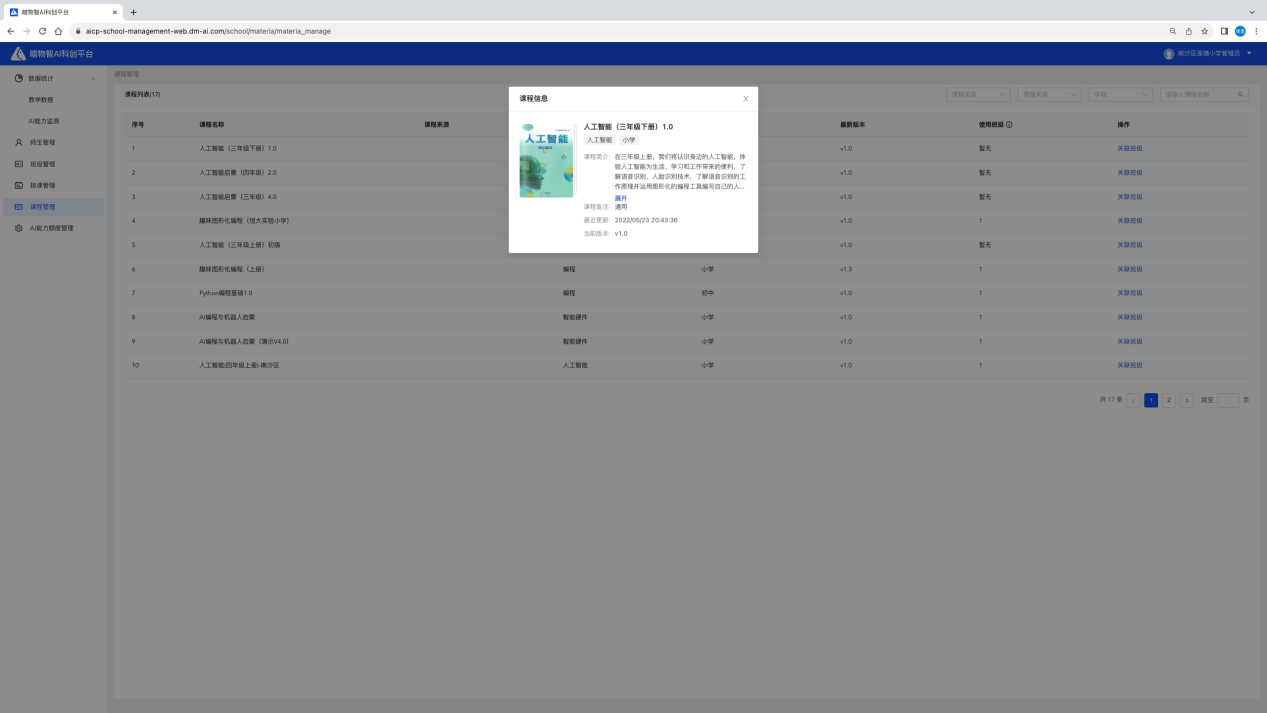
6.1.2 查看使用班级
在课程列表的使用班级列可查看具体使用本课程的班级。
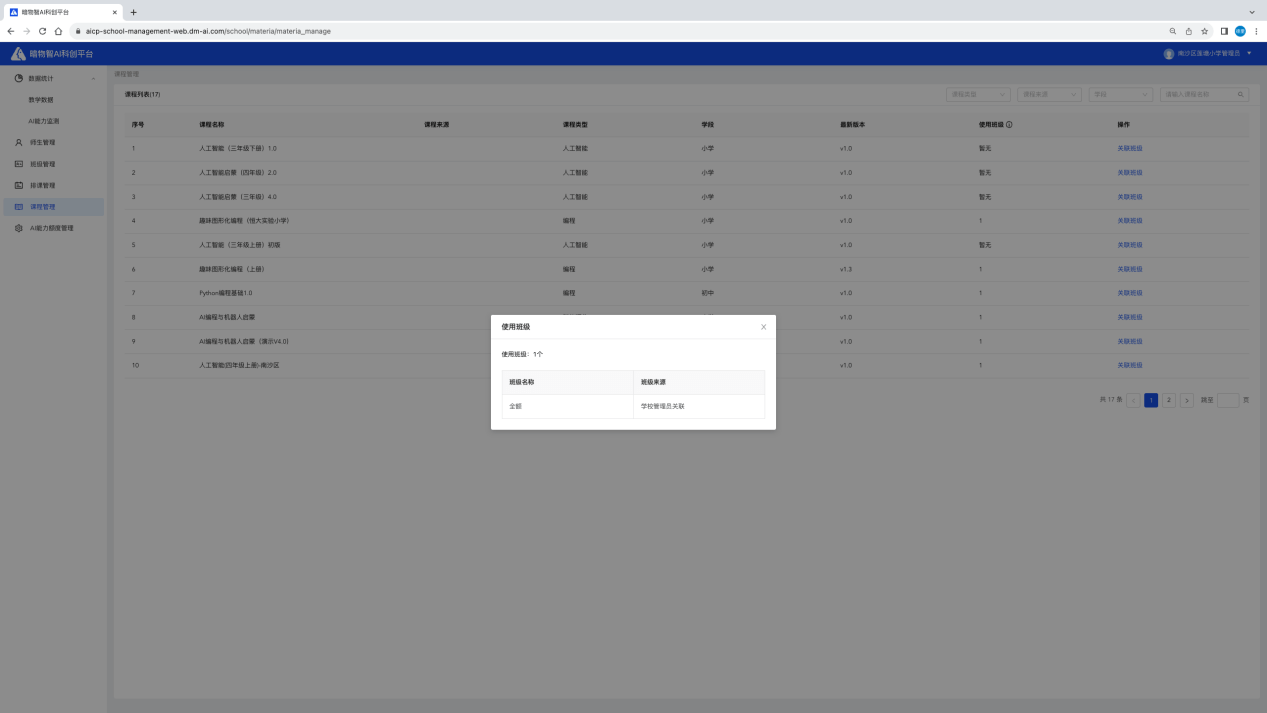
6.2 关联课程至班级
从课程列表进入某课程的关联班级,可查看所有使用该课程的班级。可通过班级名称和课程关联方式筛选框查找班级。
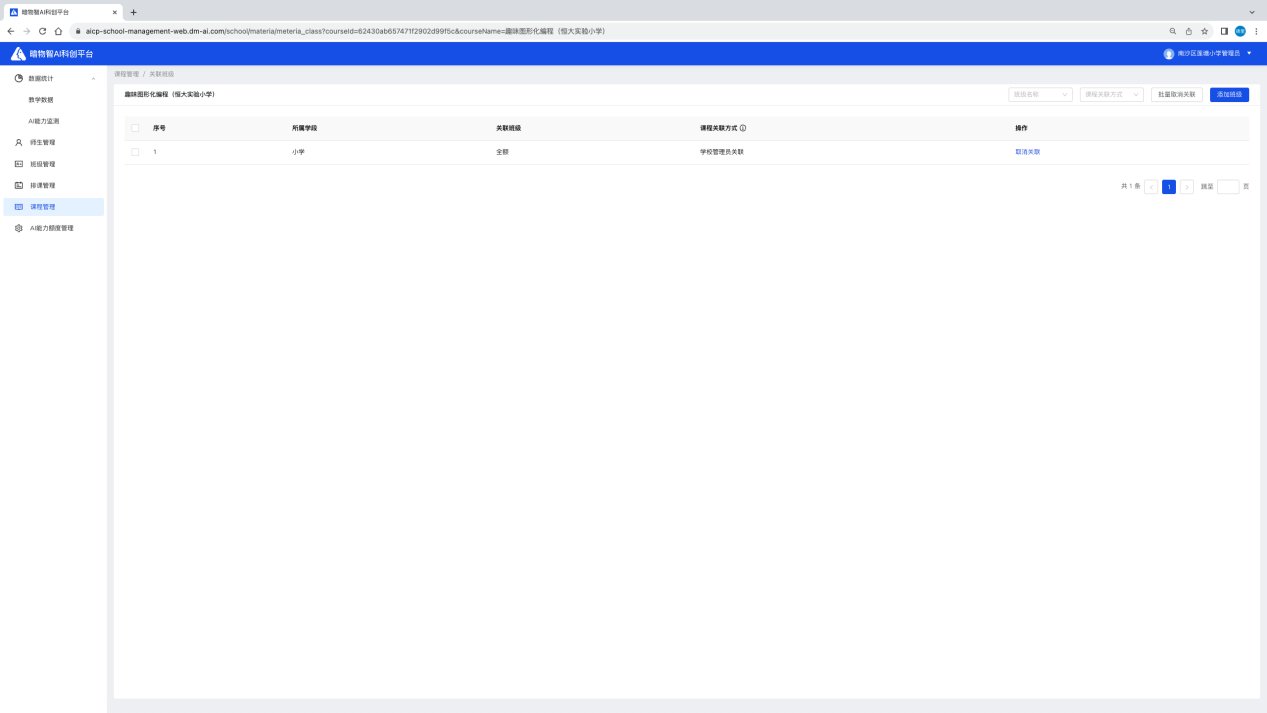
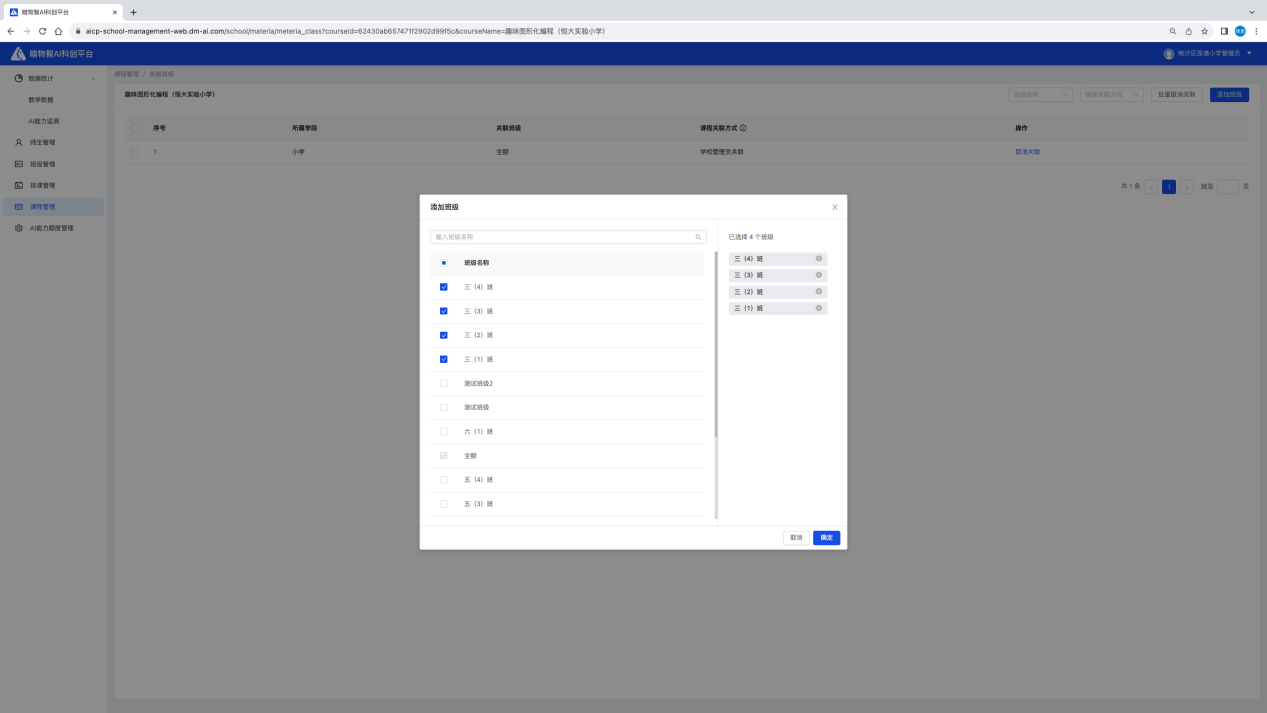
6.2.1 添加课程至上课班级
进入某一门课程的班级列表,点击右上角【添加班级】,可选择多个班级与该课程关联,保存后更新班级列表。
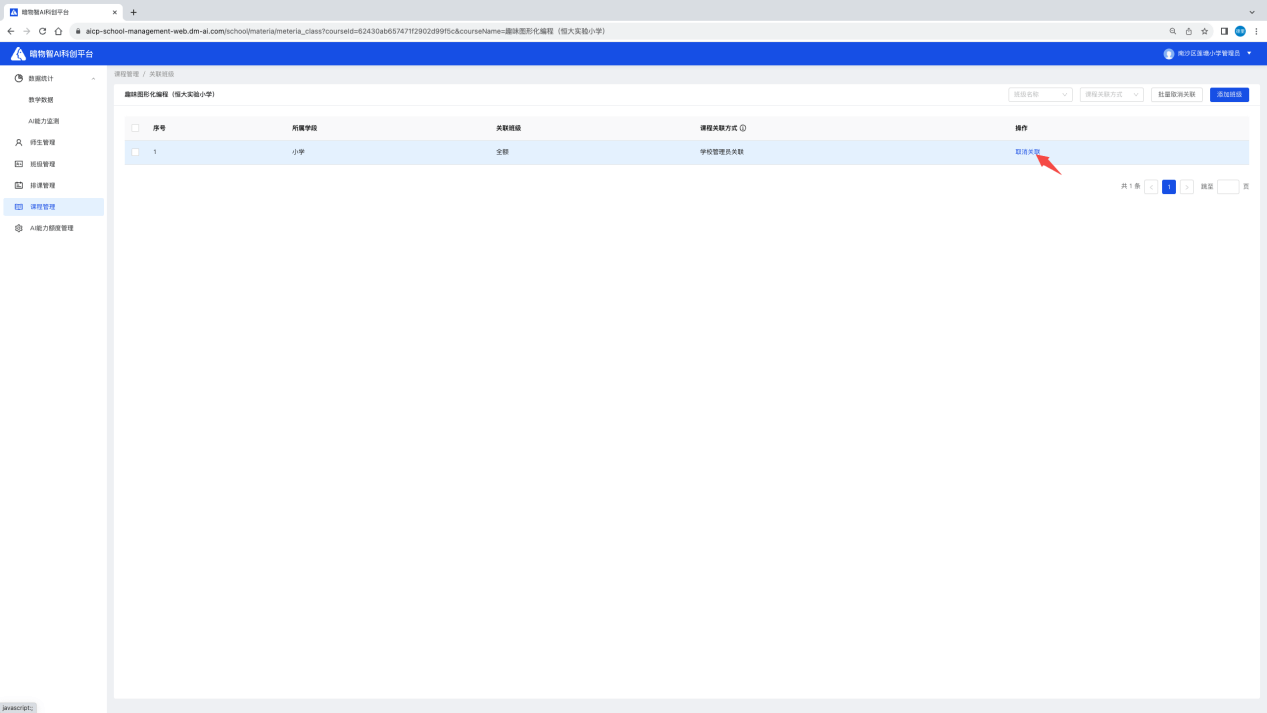
6.2.2 取消课程与班级关联
点击【取消关联】操作项,可取消本课程与选定班级的关联关系。取消后,原绑定此课程的教师和学生不可再使用此课程。
7.AI 能力额度管理
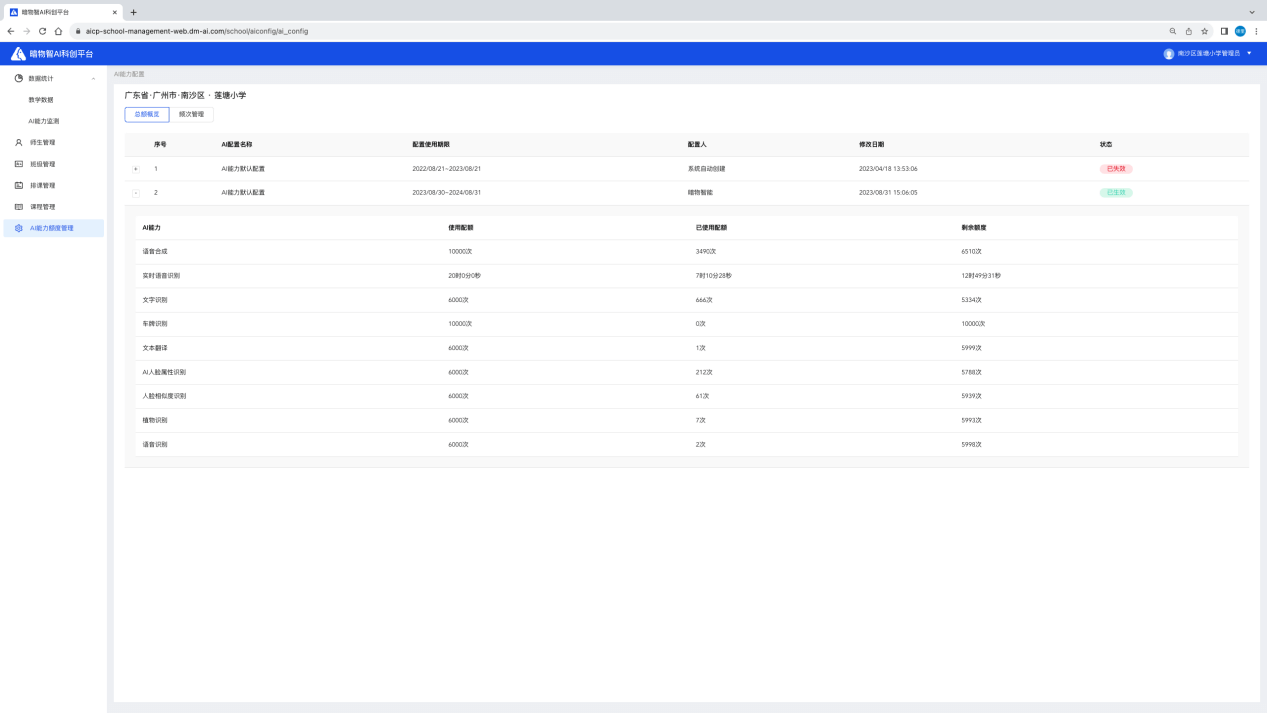
在 AI 能力额度管理页面,支持查看学校的 AI 能力总额和分配至学校各角色账户下的 AI 能力频次。
7.1 总额概览
由运营管理人员给学校客户配置的 AI 能力总额,设定开始时间和结束时间。
目前共有实时语音合成、语音合成、语音识别、文字识别、车牌识别、文字翻译、AI 人脸属性识别、AI 人脸相似度识别、植物识别 11 类 AI 能力。通过总额概览页面快速查看使用配置,配额消耗和剩余额度。
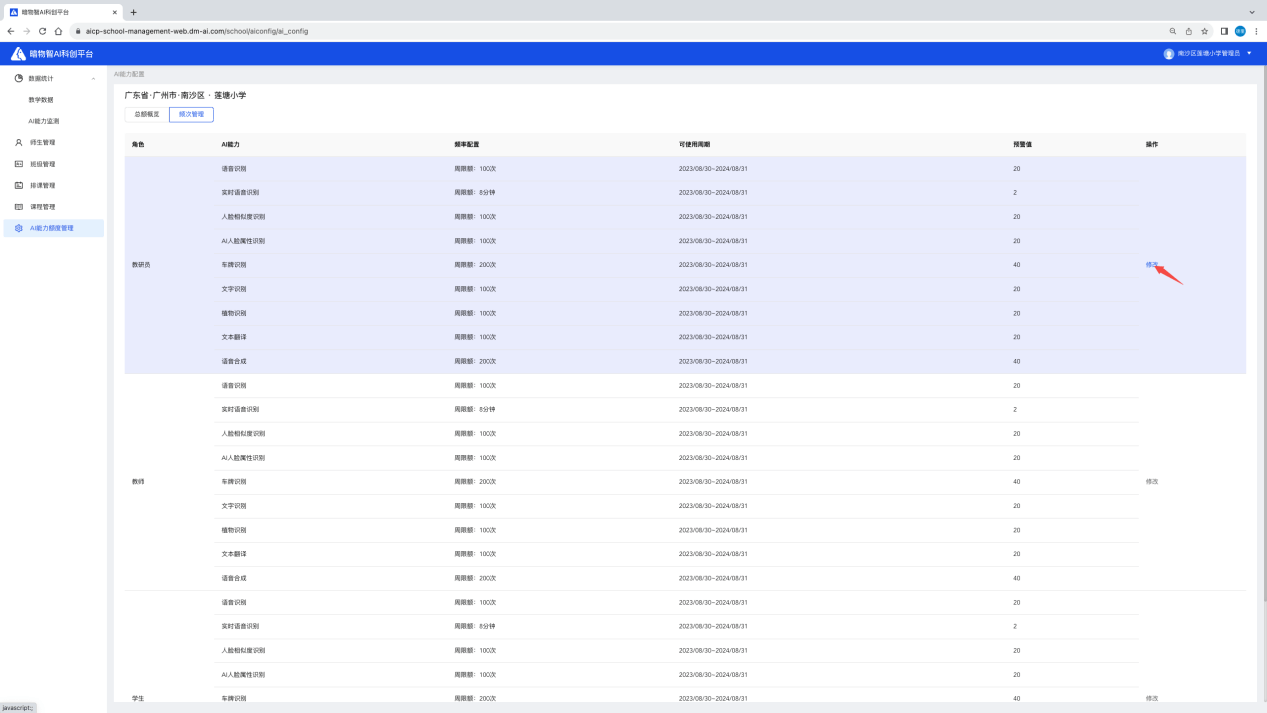
7.2 频次管理
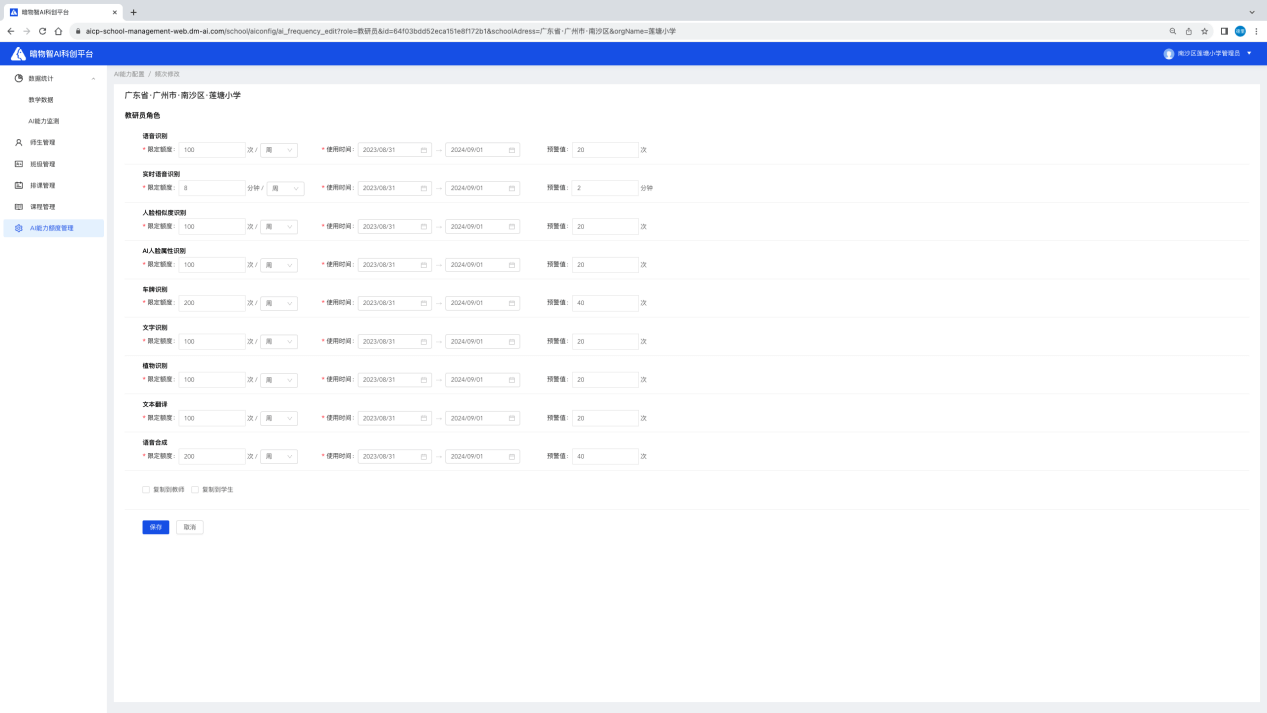
对教研员、教师和学生不同角色可独立配置 AI 能力使用频次。每一项 AI 能力,可修改使用配额次数,设定使用期限和预警值。