Appearance
图形化编程-烧录模式
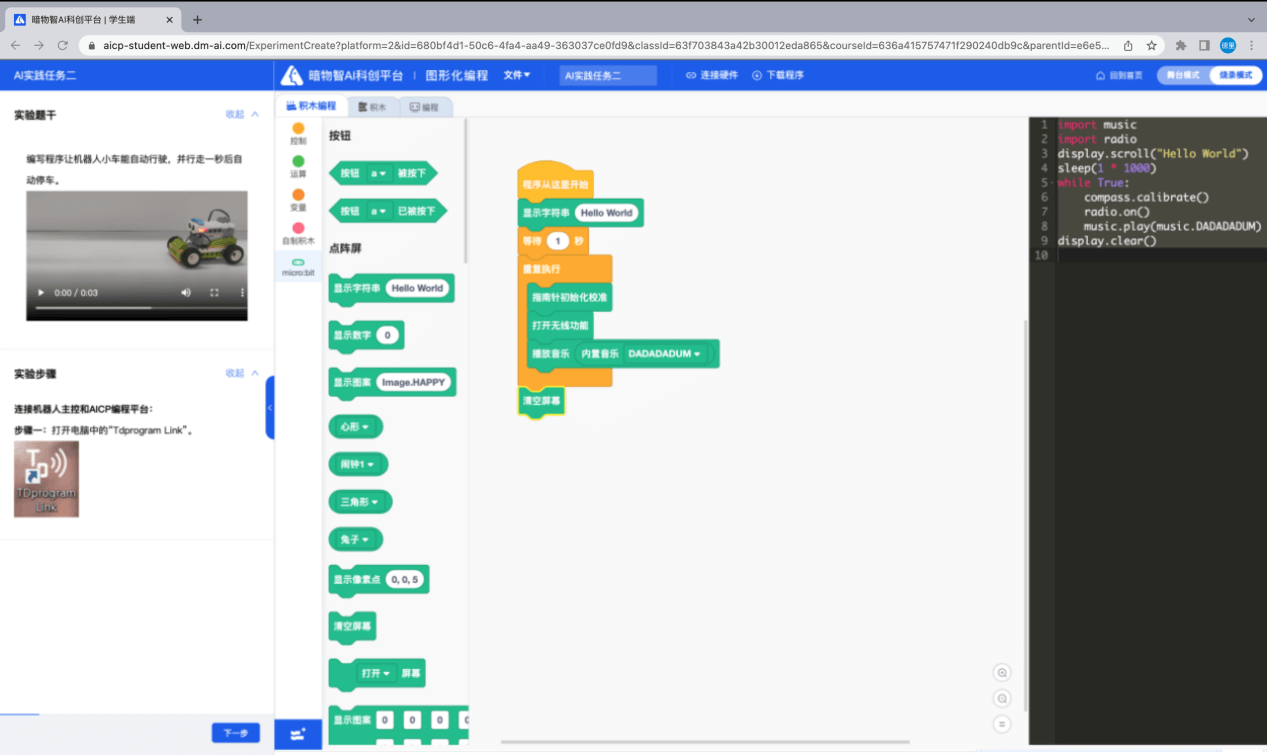
图形化编程【烧录模式】的实验创作区域包含 3 个部分,从左到右分别是【积木指令区】、【积木搭建区】、【代码预览区】,从积木区将需要的积木块拖拽至中间区搭建,在【代码预览区】中可查看积木块所搭建的程序代码。
点击顶部最左侧页签【积木】可切换到【纯积木】状态,【编程】可切换到【纯代码】状态
点击顶部导航栏最右侧【舞台模式】按钮则可以切换回【舞台模式】。
当从【实验】点击【创作】按钮进入实验环境,左侧展示【实验指导手册】,内置了实验要求、实验步骤指导。
实验步骤中的蓝色字体为文件链接,点击可以下载文件到本地。
1. 添加扩展
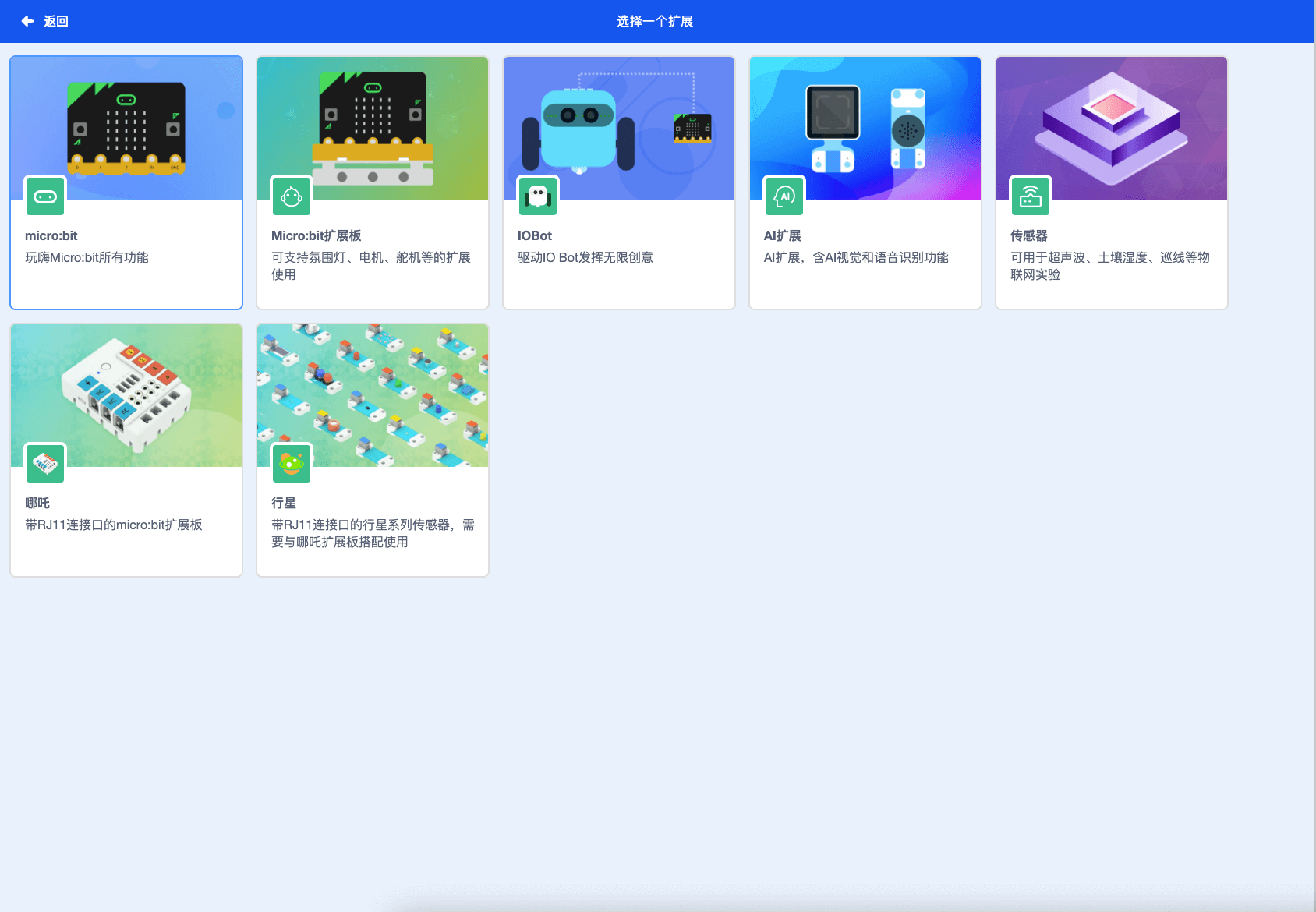
点击扩展卡片后,即可选择任意一个扩展,并返回 AI 课程图形化编程-烧录模式页应用该扩展积木模块进行编程。
2. Micro:bit
添加硬件扩展积木【Micro:bit 】后返回 AI 课程图形化编程-烧录模式页应用该扩展积木模块进行编程。
【Micro:bit】可实现通过在 AI 课程图形化编程-烧录模式页完成积木编程后烧录到硬件中进行离线操作。
基于以上针对硬件【Micro:bit】的能力,可和其他 AI 积木块或硬件积木块配合完成相关的积木块程序编写。
3. IOBot智能小车
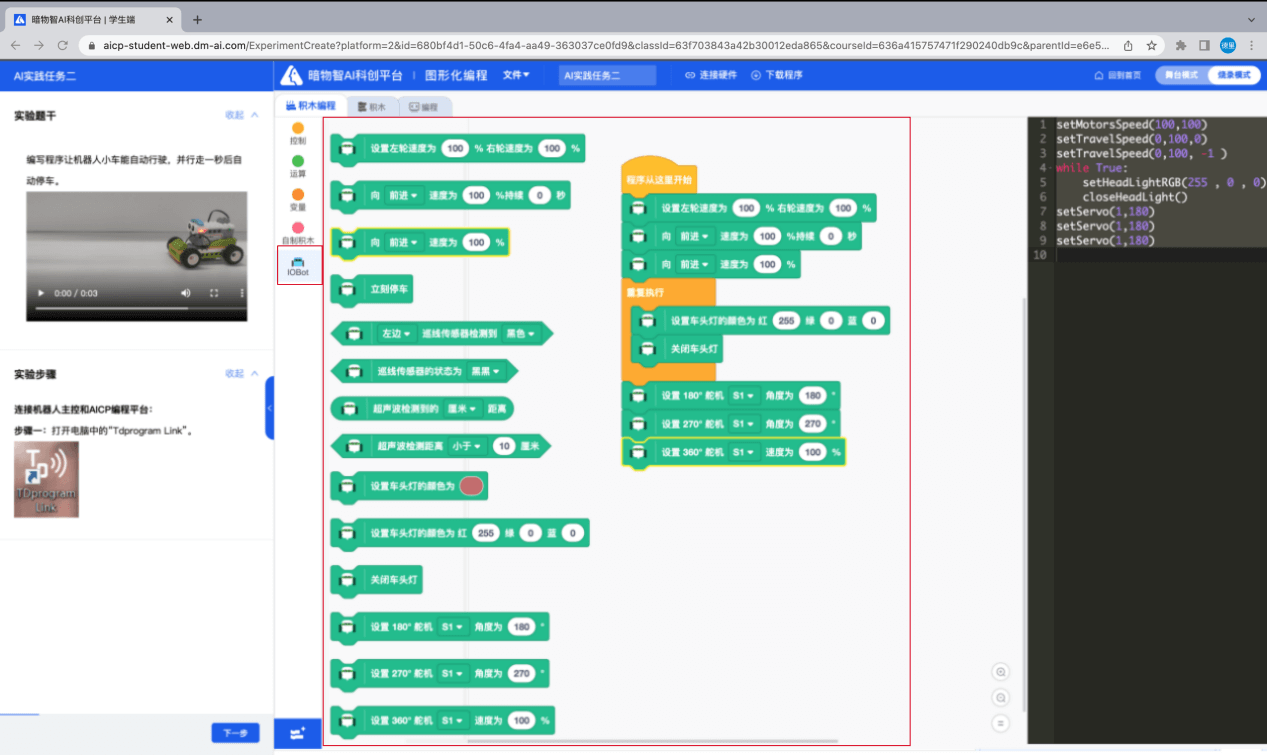
添加硬件扩展积木【IOBot 智能小车】后返回 AI 课程图形化编程-烧录模式页应用该扩展积木模块进行编程。
【IOBot 智能小车】可实现循线、设置左右轮速度、前进速度、停车状态、巡线检测到黑色或白色、超声波检测或判断距离、设置车头灯颜色、关闭车头灯、设置 180 读舵机、270 度舵机、360 度舵机的运动角度。
基于以上针对硬件扩展积木【IOBot 智能小车】能力,可和其他 AI 积木块或硬件积木块配合完成相关的积木块程序编写。
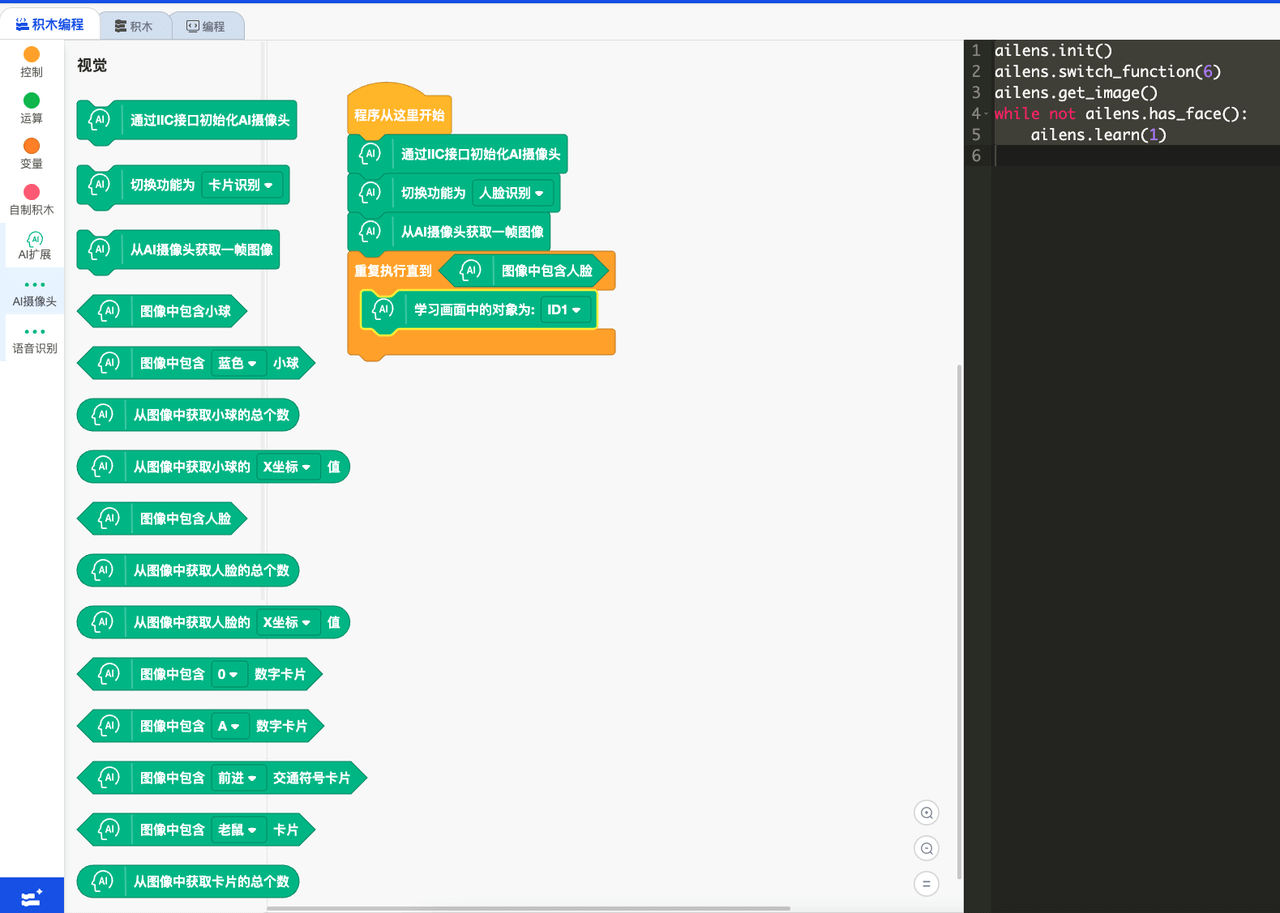
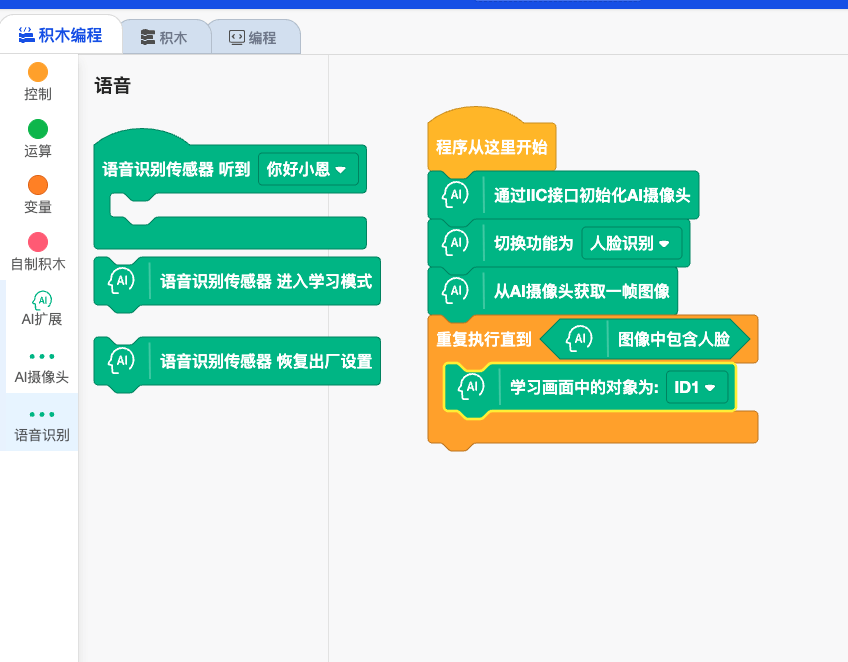
4. AI扩展
添加 AI 硬件扩展积木【AI 扩展】后返回 AI 课程图形化编程-烧录模式应用该扩展积木模块进行编程。如下图所示。
【AI 扩展】包含 AI 摄像头和语音识别,可实现通过摄像头进行离线状态的图像识别应用。
基于以上针对 AI 硬件【AI 扩展】能力,可和其他 AI 积木块或硬件积木块配合完成相关的积木块程序编写。
5. 传感器
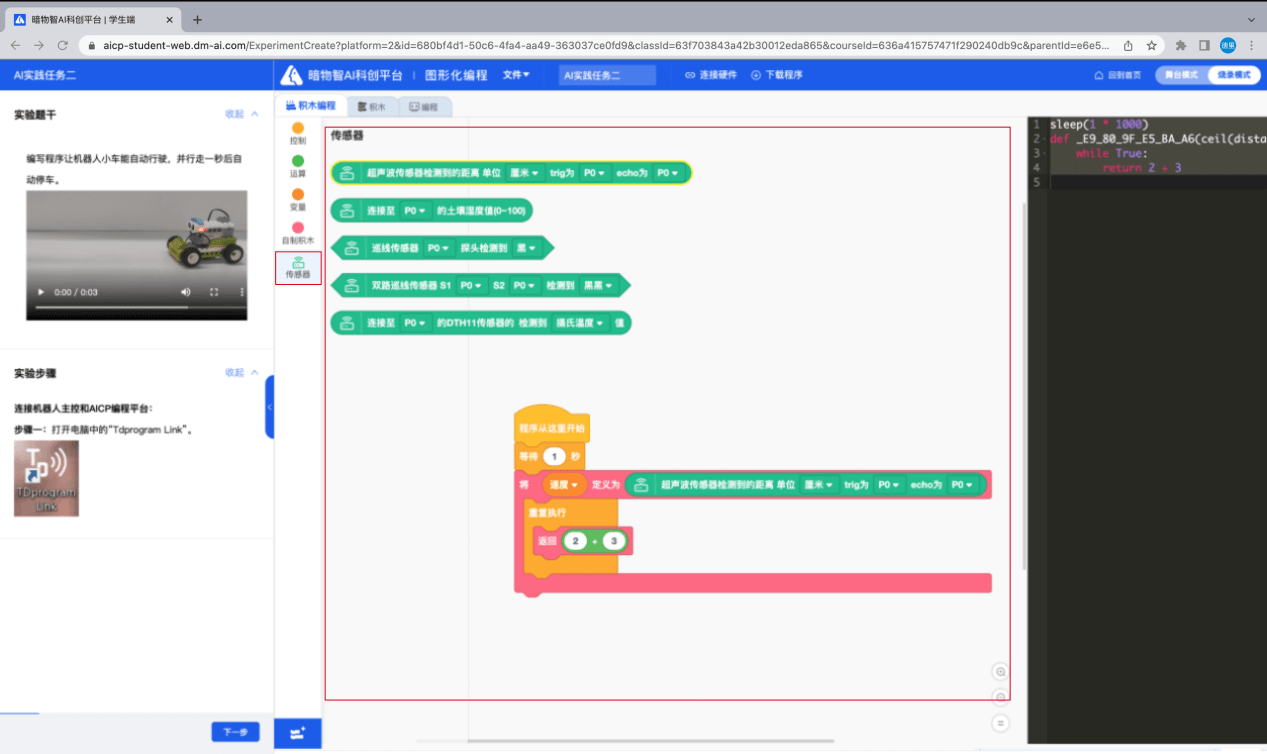
添加 AI 硬件扩展积木【传感器】后返回 AI 课程图形化编程-烧录模式应用该扩展积木模块进行编程。
【传感器】可实现通过摄像头进行离线状态的图像识别应用。
基于以上针对 AI 硬件【传感器】能力,可和其他 AI 积木块或硬件积木块配合完成相关的积木块程序编写。
6. 哪吒
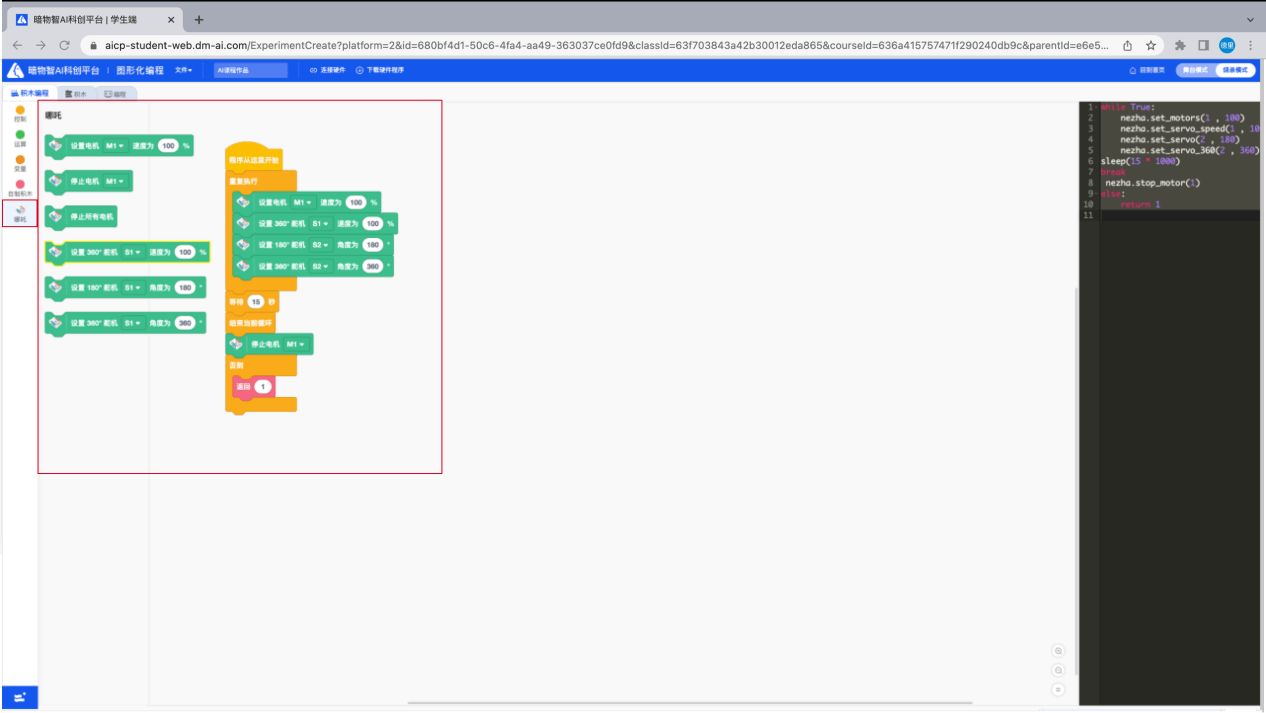
添加 AI 硬件扩展积木【哪吒】后返回 AI 课程图形化编程-烧录模式应用该扩展积木模块进行编程。
【哪吒】可实现通过带 RJ11 连接口的 micro:bit 扩展板进行应用。
基于以上针对 AI 硬件【哪吒】能力,可和其他 AI 积木块或硬件积木块配合完成相关的积木块程序编写。
7. 行星
添加 AI 硬件扩展积木【行星】后返回 AI 课程图形化编程-烧录模式应用该扩展积木模块进行编程。
【行星】可实现通过带 RJ11 连接口的形象系列传感器,可与哪吒扩展板搭配使用。
基于以上针对 AI 硬件【行星】能力,可和其他 AI 积木块或硬件积木块配合完成相关的积木块程序编写。
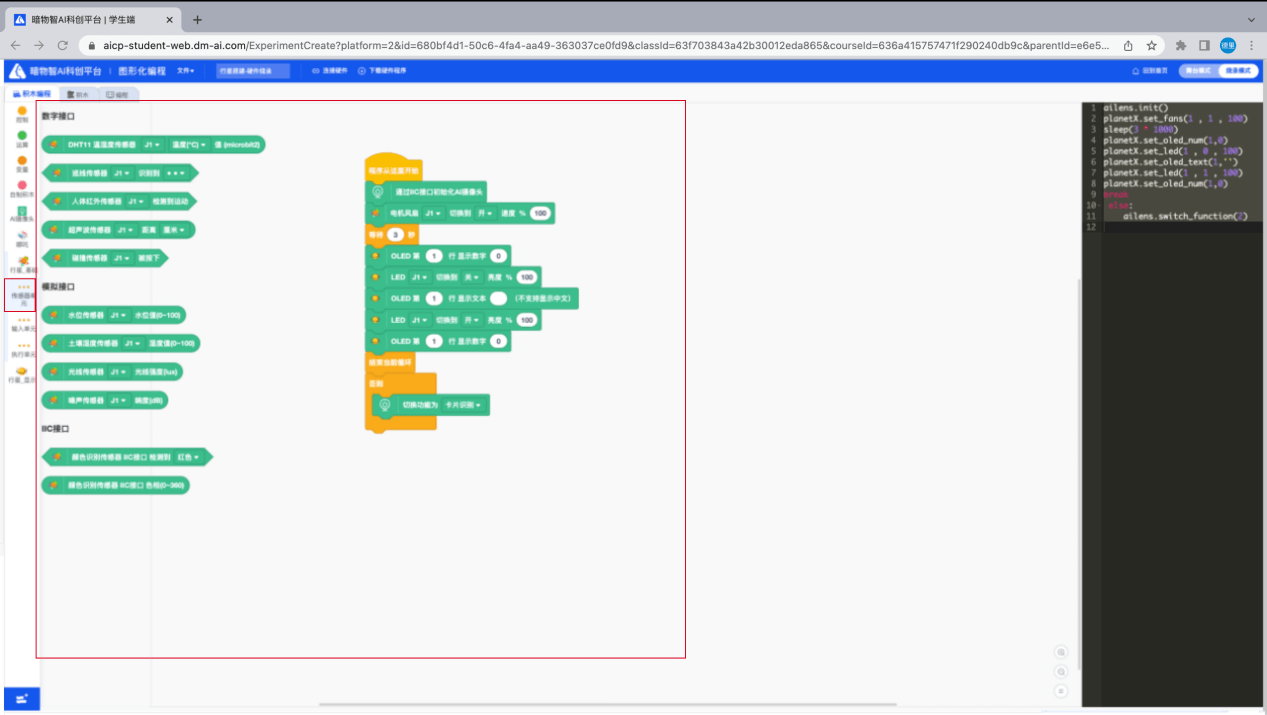
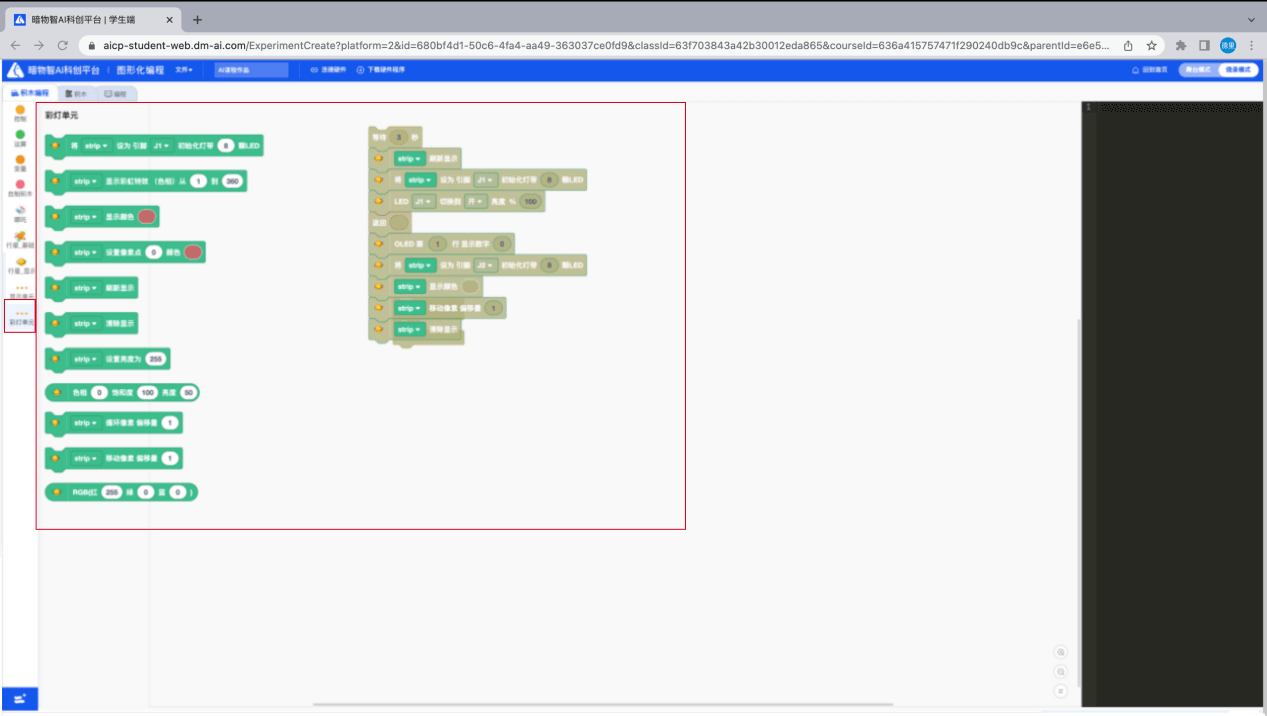
当查看“彩灯单元”时,样式如下;积木块未添加到“开始”积木块时,右侧代码区无法显示对应的代码块。
8. 保存到我的作品
用户创作完成的实验作品需要“保存”时,可点击顶部导航栏中的【文件】下拉列表选择【保存到我的作品】,需要“再次保存”则字段变为【再次保存】,即可“保存到我的作品”。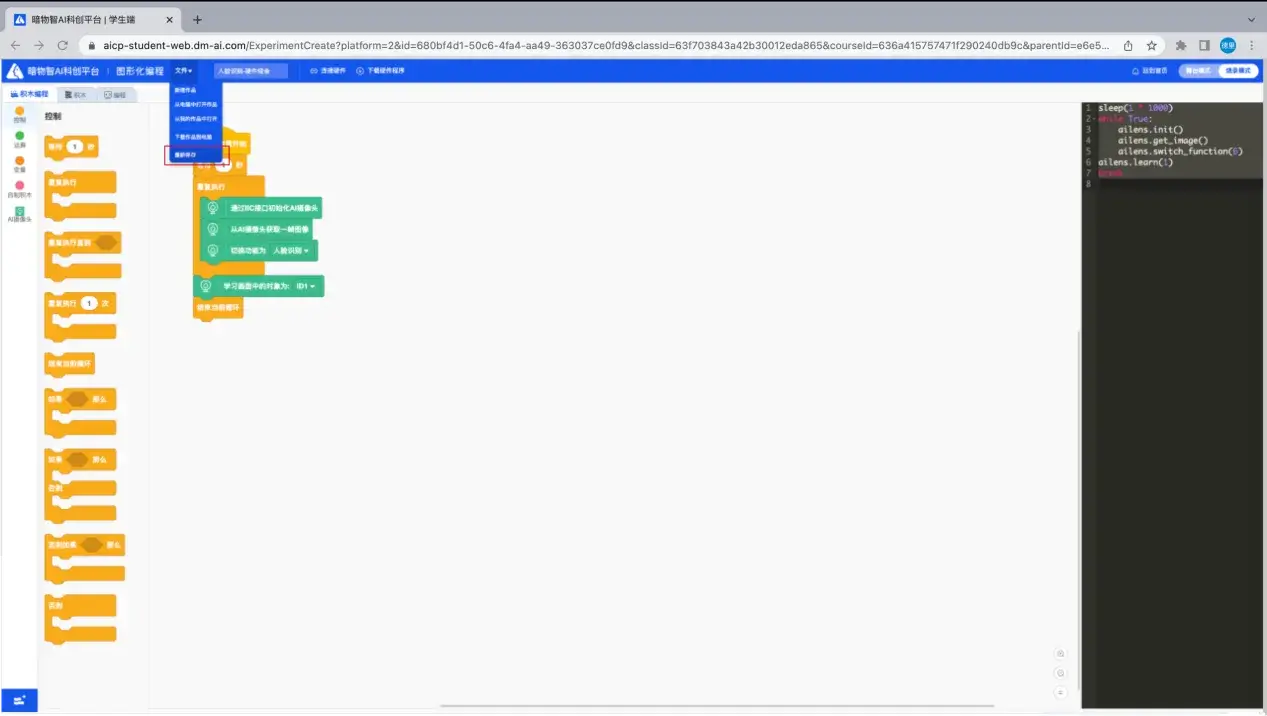
9. 查看我的作品
用户【保存到我的作品】后,可到【作品管理】点击查看,也可选择删除该文件。
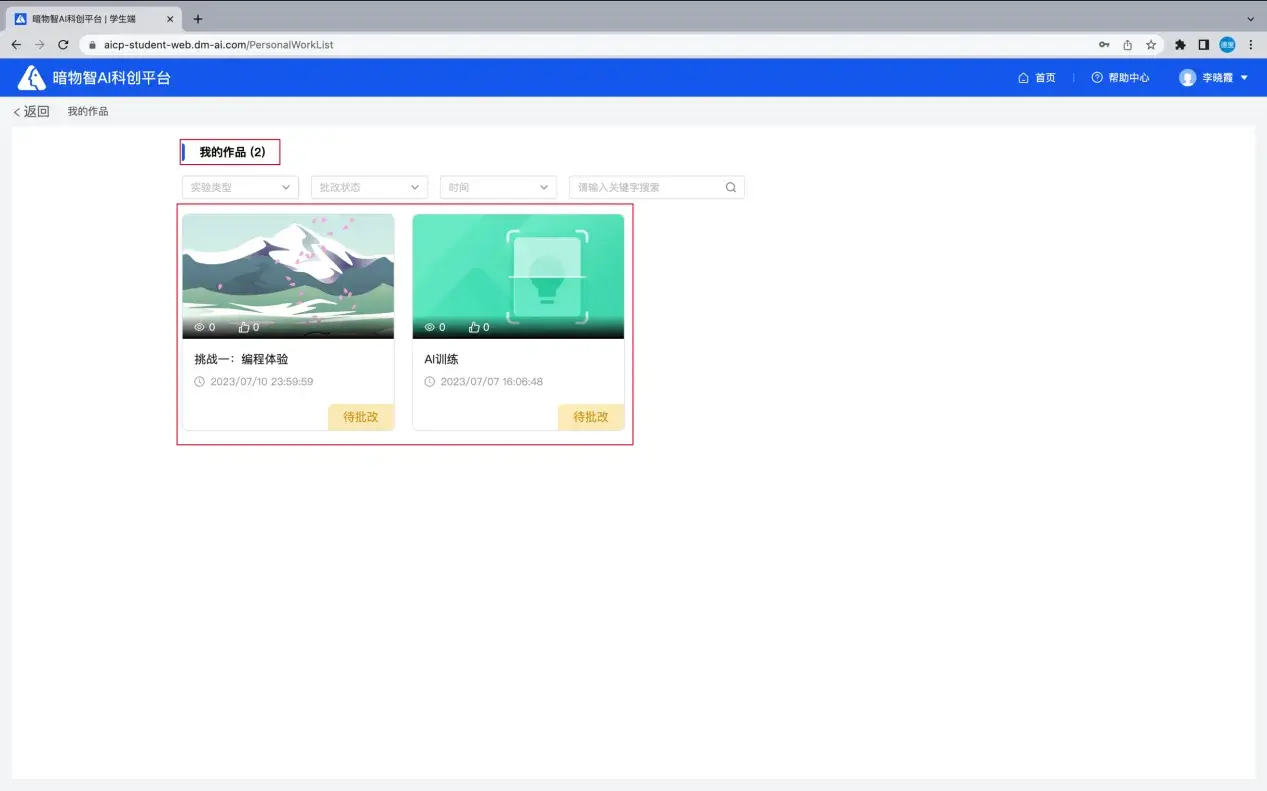
10. 查看实验作品的评价
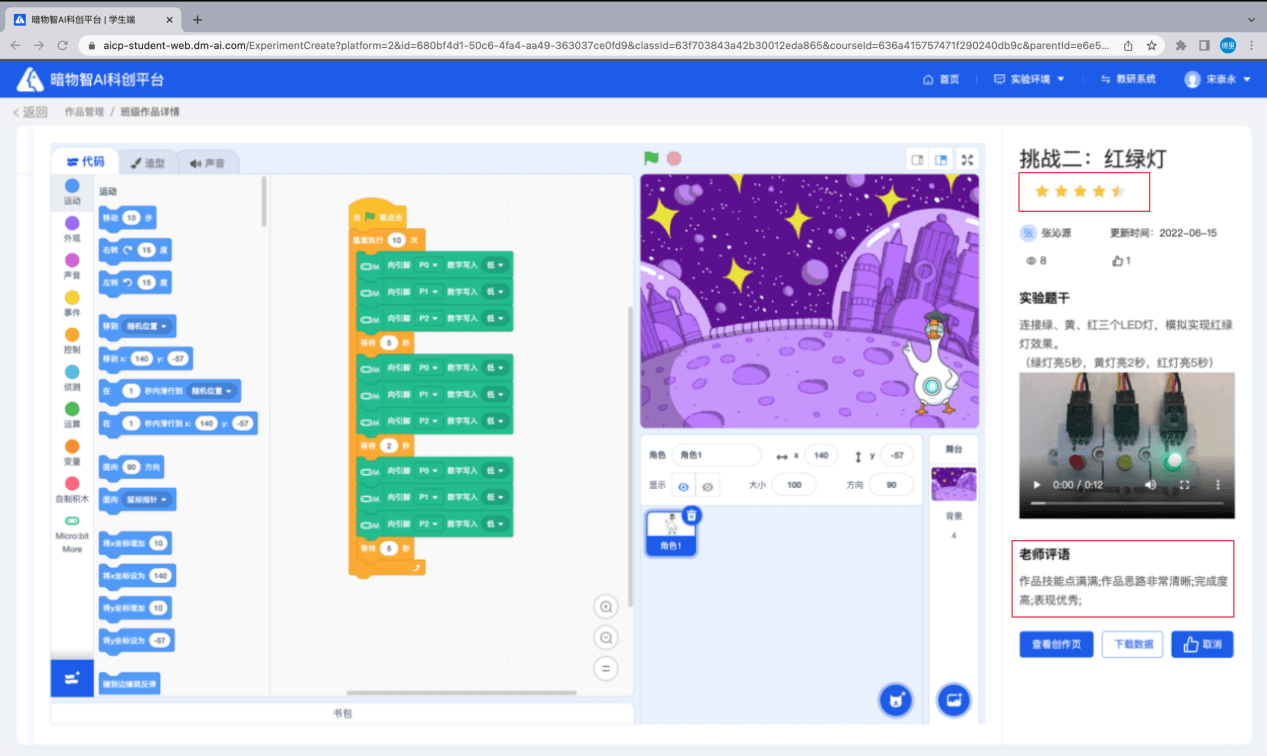
作品被批改后,打开实验页,在页面的右侧可以查看【作品评语】和【等级】。