Appearance
学生端
快速入门-学生端操作视频
概述
学生系统是暗物智 AI 科创平台的子系统,集理论课程与实践课程于一体,能覆盖人工智能课程的“课前预习-课中学习-课后复习”三个核心学习场景,为学生掌握 AI 课程提供软件支持。
学生课前可以通过预置的教材和视频进行预习,提前理清课程脉络,备注课程疑点难点。
理论课堂阶段,学生侧重听取老师关于课程疑难点的讲解。实践课堂阶段,基于老师的实验示范,学生动手创作自己的实验并形成作品,深化理解和应用理论知识。
课下学生可以浏览班级同学的实验作品,吸取他人的思维精华。另外,学生还可以访问校级优秀作品专区,浏览不同主题的实验作品,下载优秀的作品数据进行二次创作,输出个性化的实验作品。
1. 登录
1.1 班级码登录
老师可提前将班级码通过群控软件发送给学生,学生在输入框中输入班级码后,点击【登录】即可完成登录。 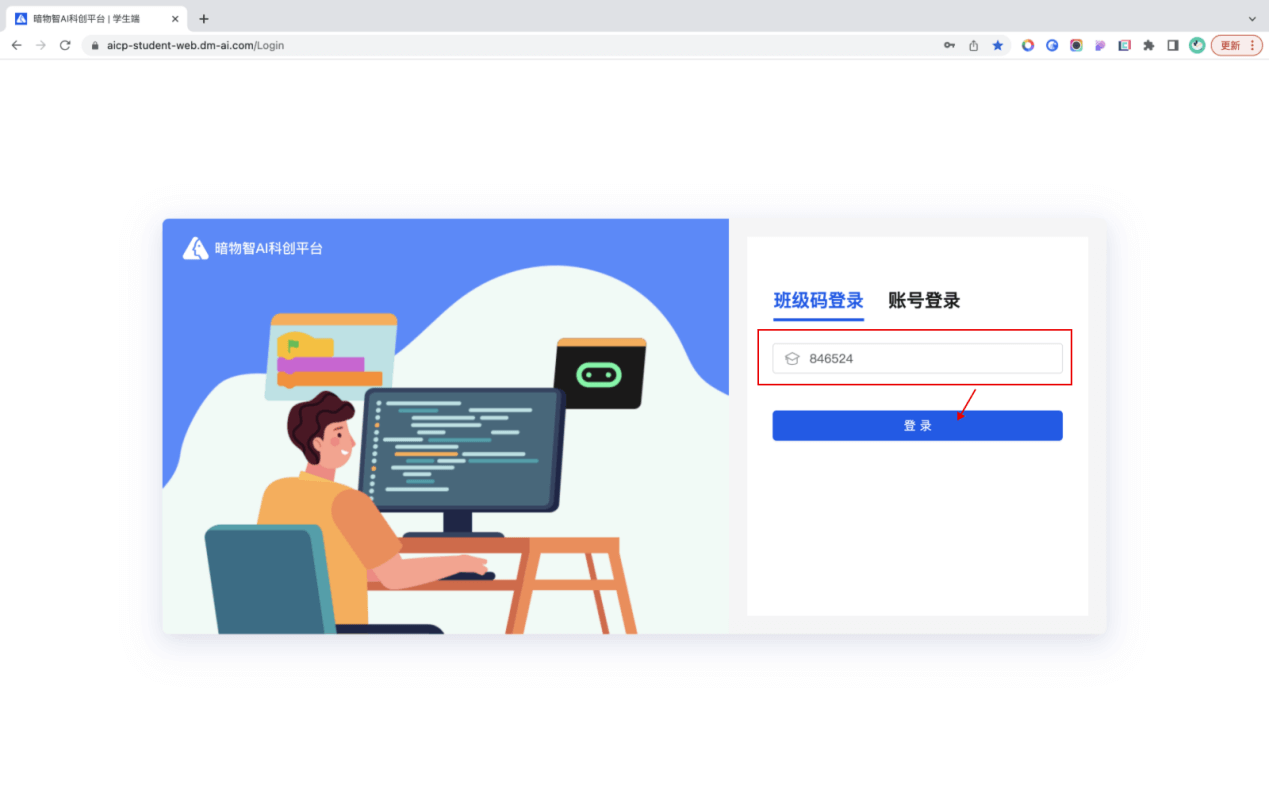
1.2 免密登录
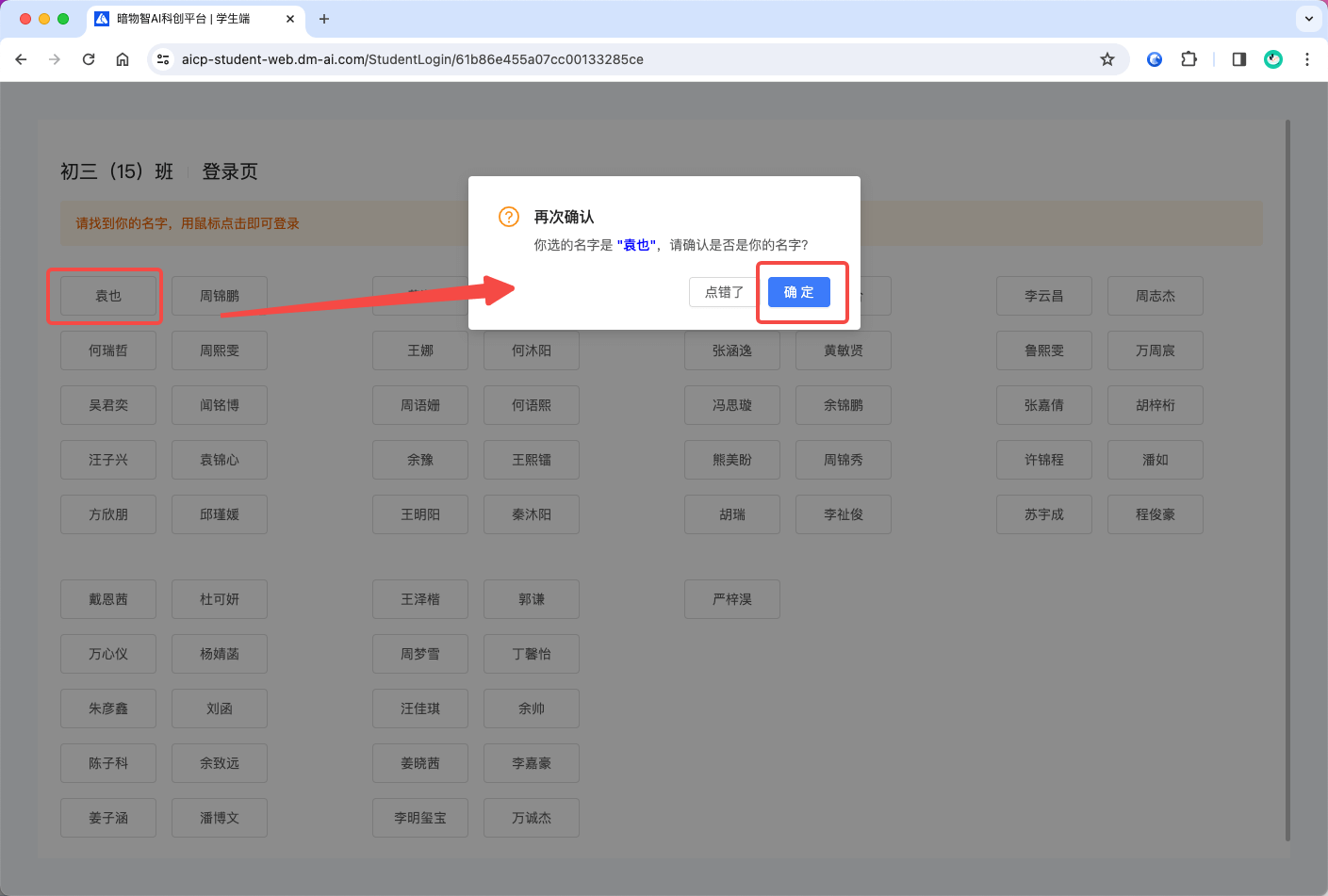
老师把免密登录链接通过群控软件发给学生,学生点击链接进入登录页,并选择自己的名字点击【确认】即可完成登录。
1.3 账号登录
老师提前将学生的账号和密码下发至学生电脑端,学生在以上输入框中输入后,再输入验证码,点击【登录】即可完成登录。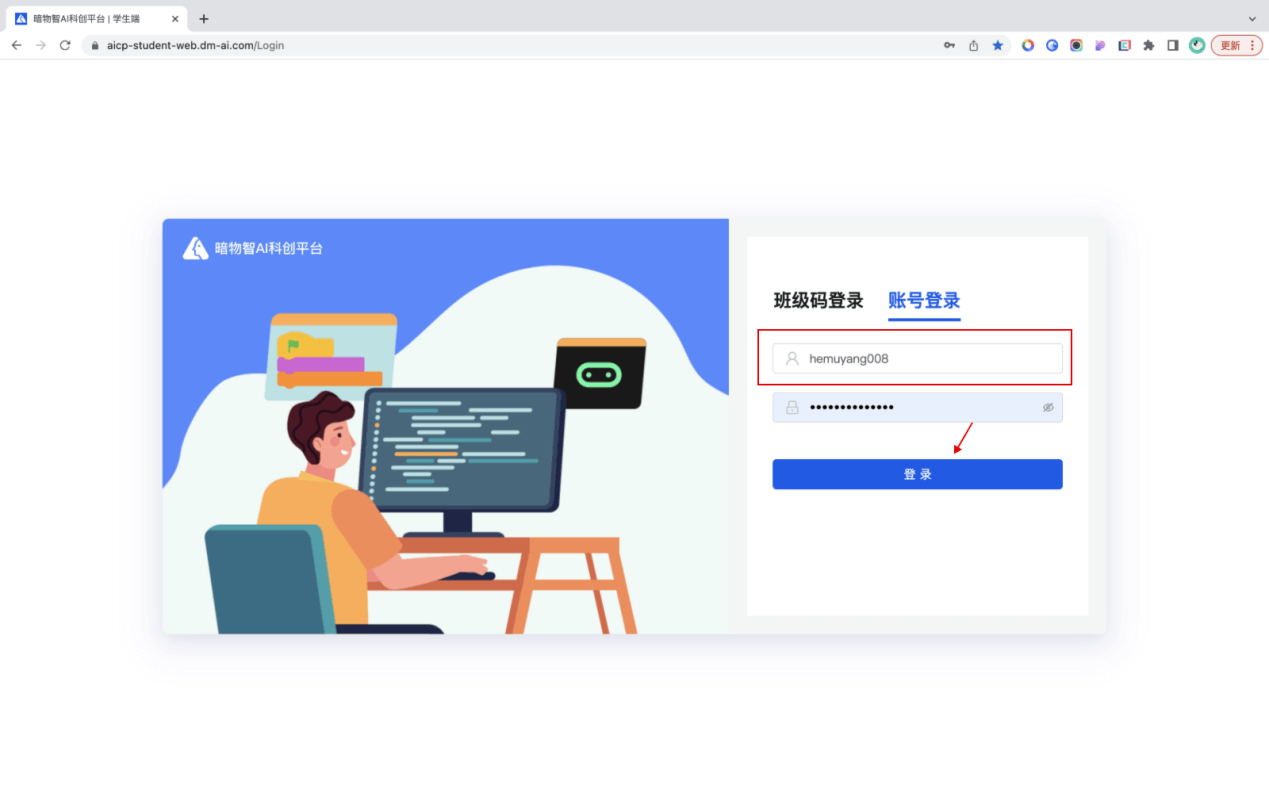
2. 退出
当堂课程结束时,系统将自动退出已登入的学生账号。学生需再次登录才能使用平台。
3. 我的课程
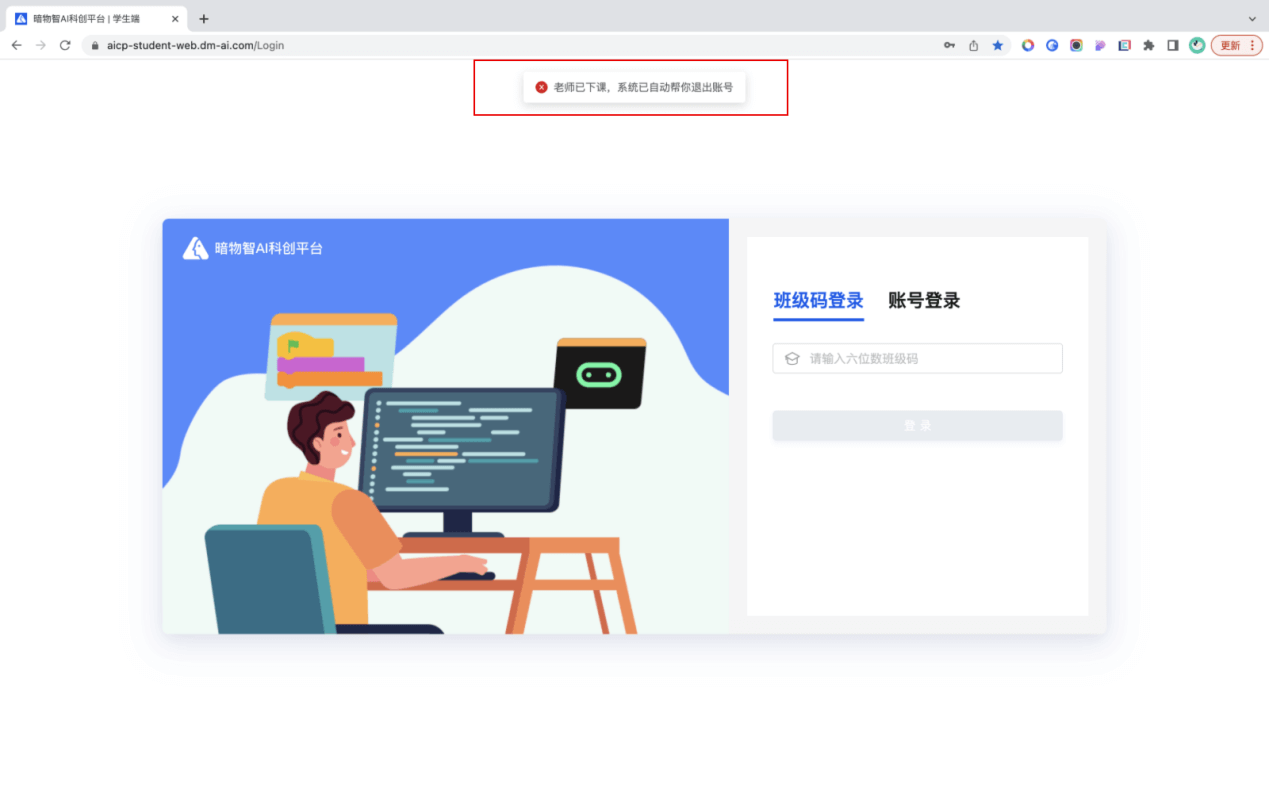
学生登录后,即跳转平台首页。我的课程里展示了学生需要学习的课程名称,例如《人工智能启蒙》或《AI 编程与机器人启蒙》等。
点击进入对应课程包,可查看课程简介和章节目录。每一节中包含丰富的上课资源:教材、课件、视频、实验、练习。
3.1 教材
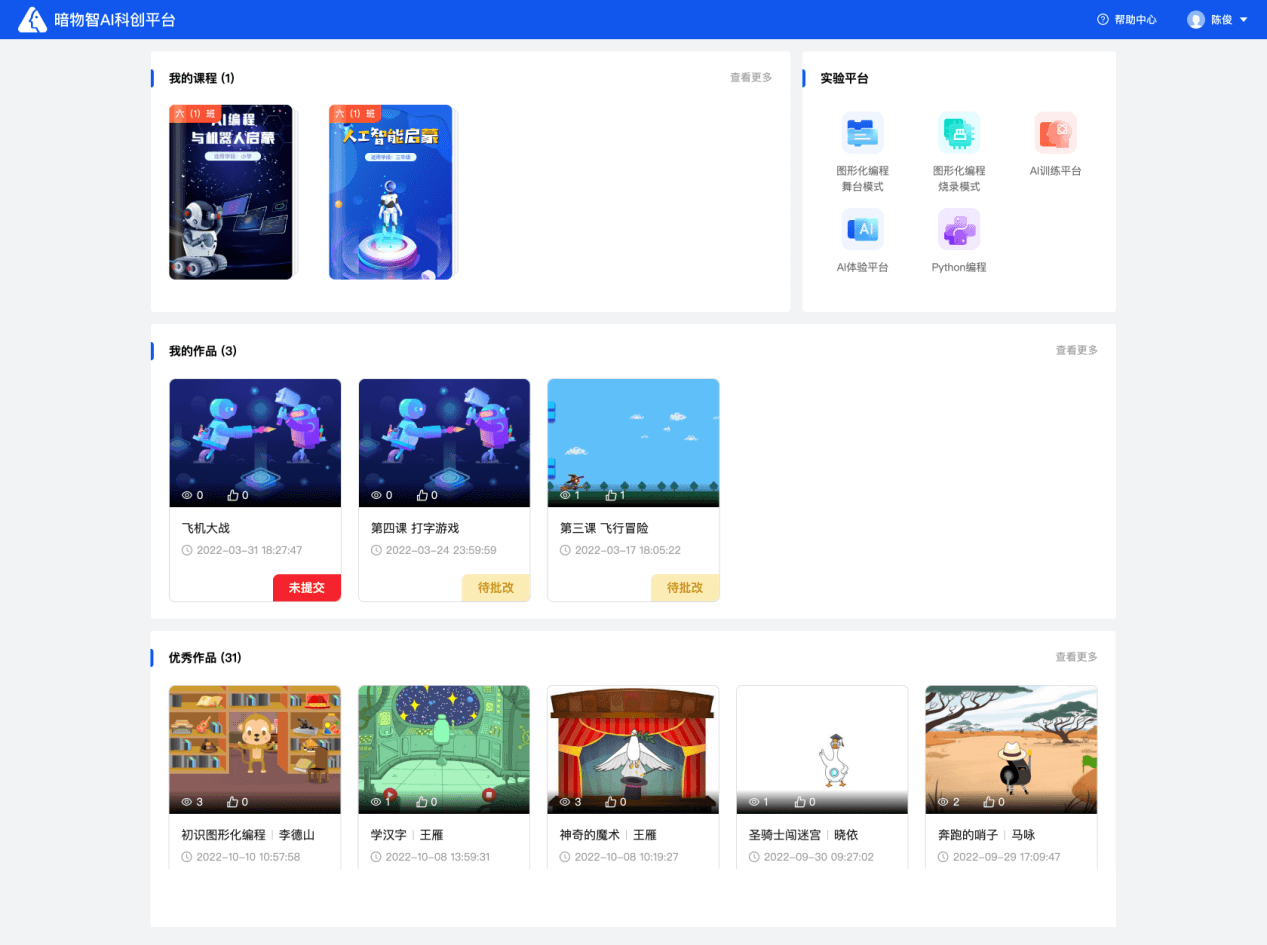
学生可以在教材中浏览课程知识点。
3.2 视频
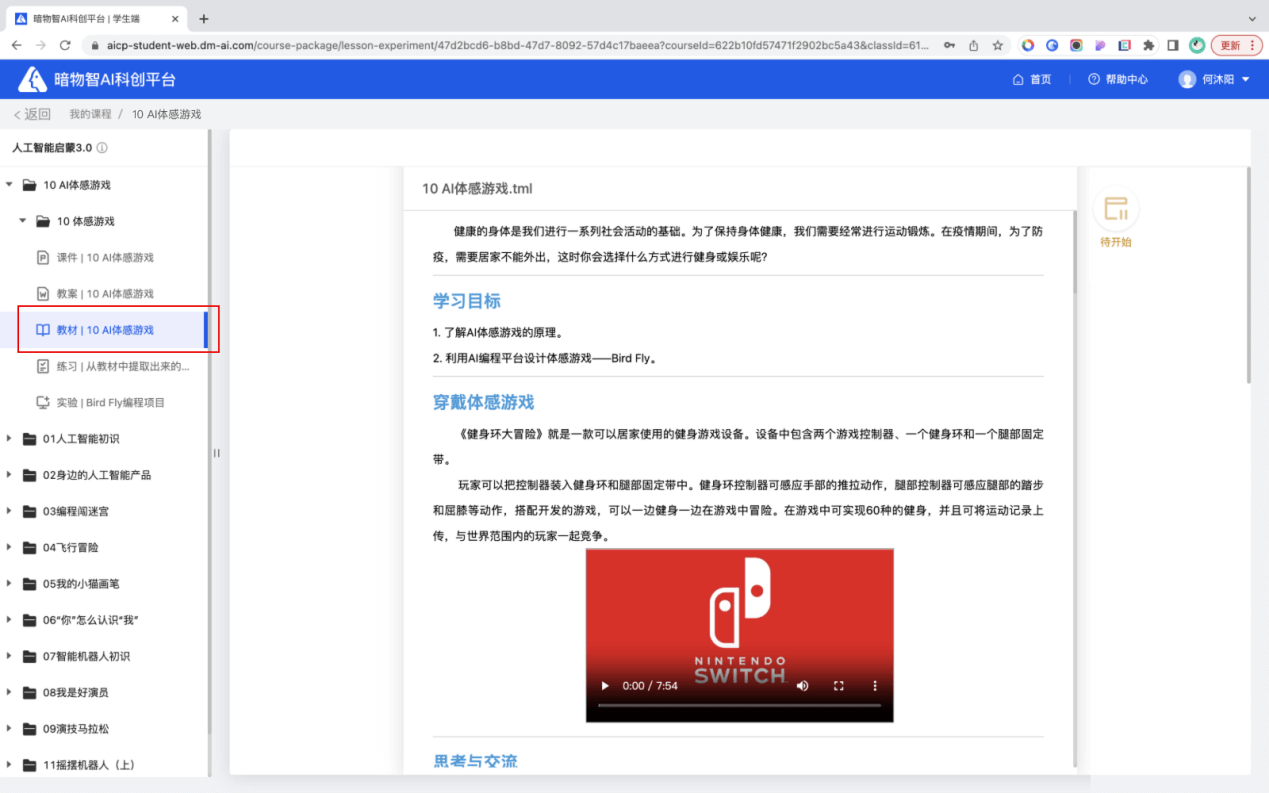
学生可以切换至【视频】页面,点击视频播放按钮,观看提前录制好的课程视频。
3.3 实验
学生可以切换至【实验】页面,查看实验详情,还可以点击实验页面最上方的“挑战二”,选择不同实验进行创作。
每个实验均包含实验指导手册和实验创作环境两部分。点击实验右侧的【创作】按钮,即可跳转到实验创作页面。
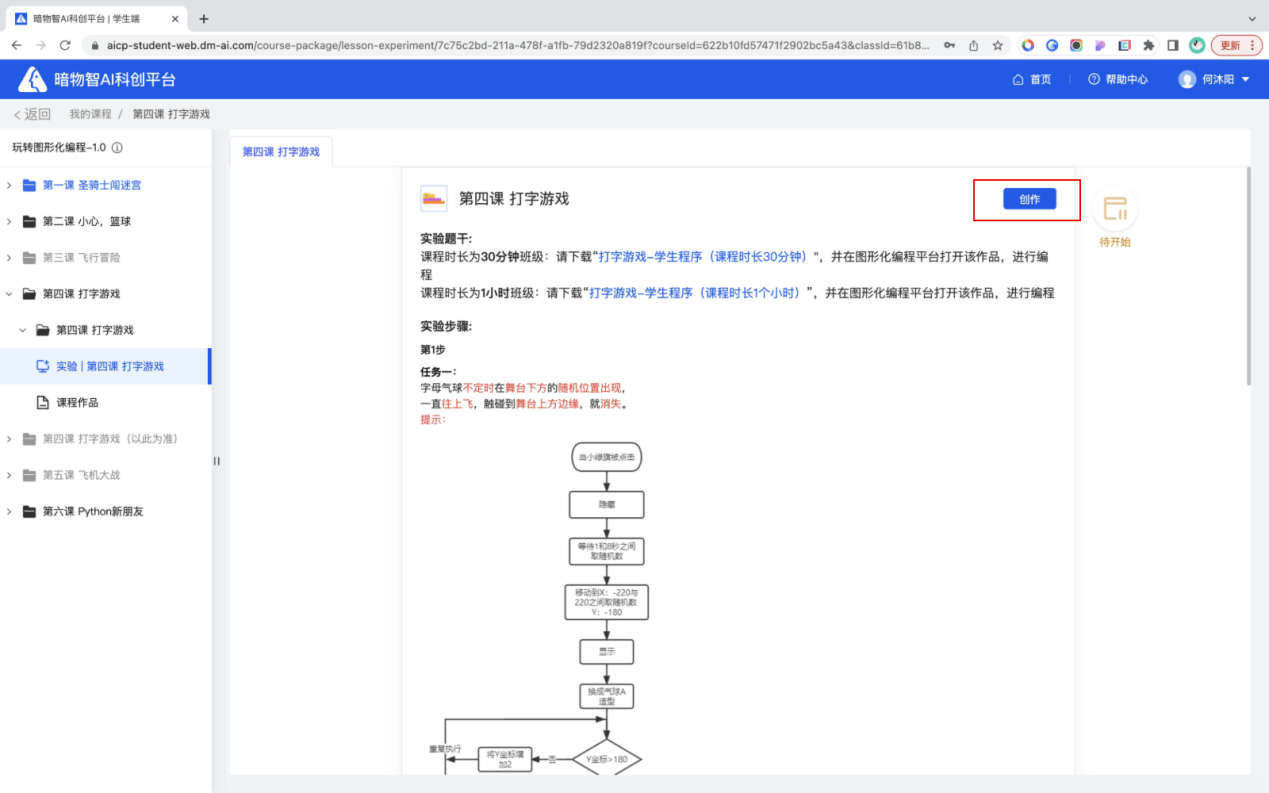
3.3.1 图形化编程实验
1)实验导学
页面的左侧是实验指导手册,内置了实验要求、实验步骤指导。
实验步骤中的蓝色字体是文件链接,点击可以下载文件到本地。
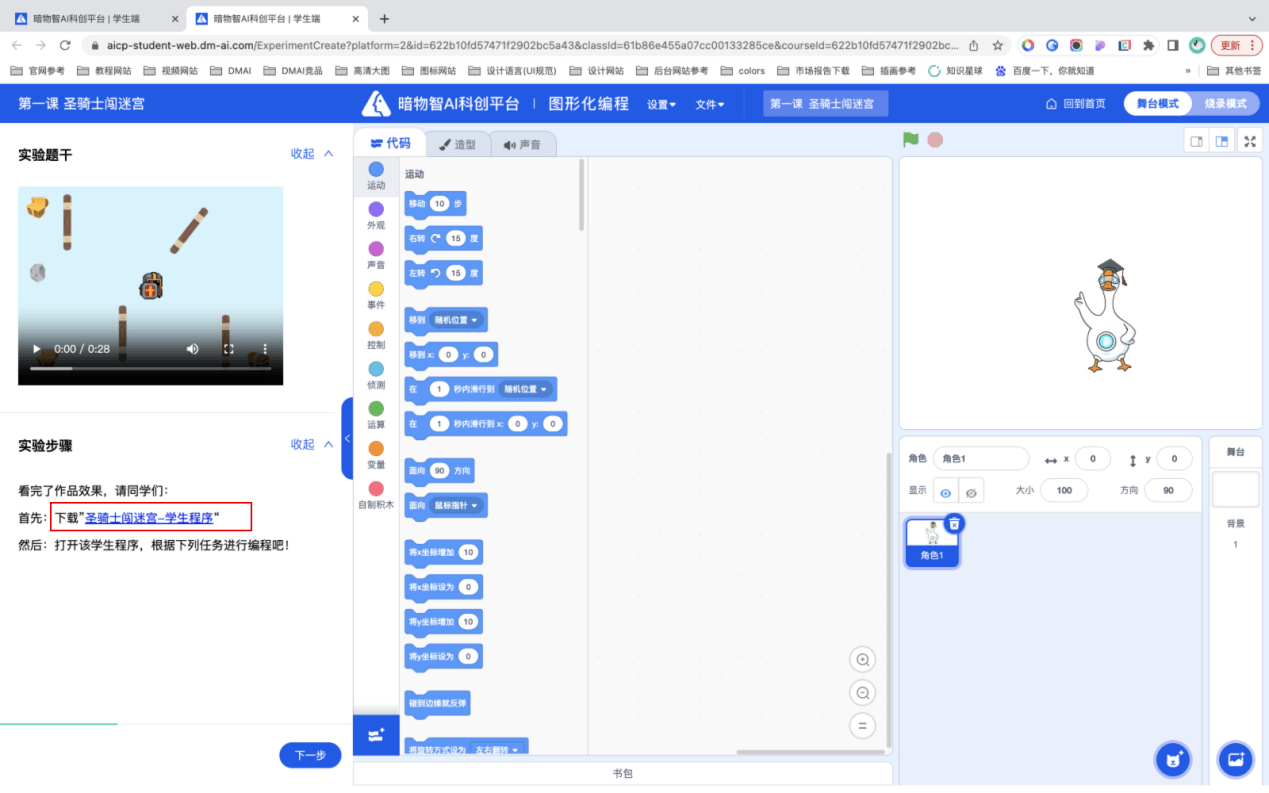
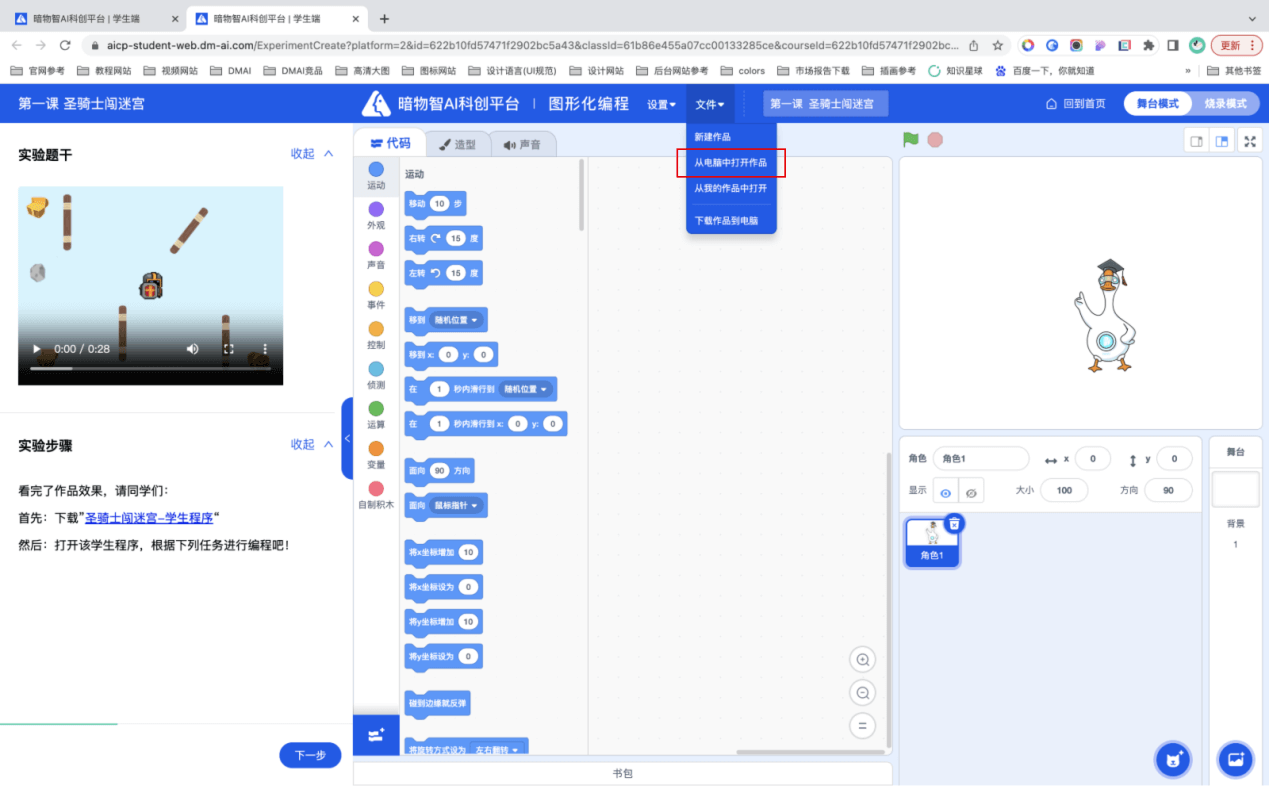
学生可以通过顶部导航栏【文件-从电脑中导入的】方式导入文件,文件将展示在页面中间的实验创作区域。
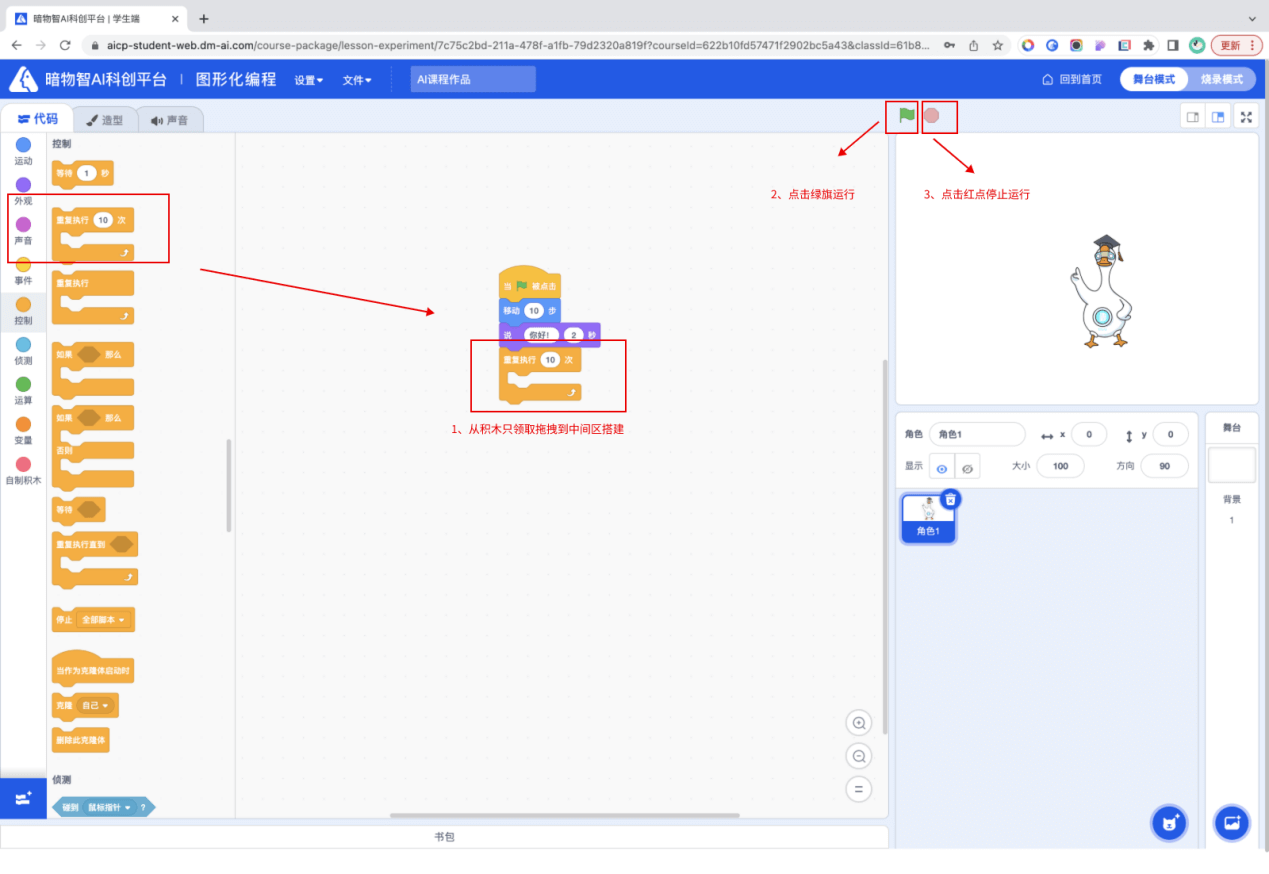
2)实验创作
图形化编程的实验创作区域包含 3 个部分,从左到右分别是积木指令区,积木搭建区和结果预览区,从积木区将需要的积木块拖拽至中间区搭建,在预览区中点击小绿旗可运行程序,点击小红点可停止运行。
3.3.2 python编程实验
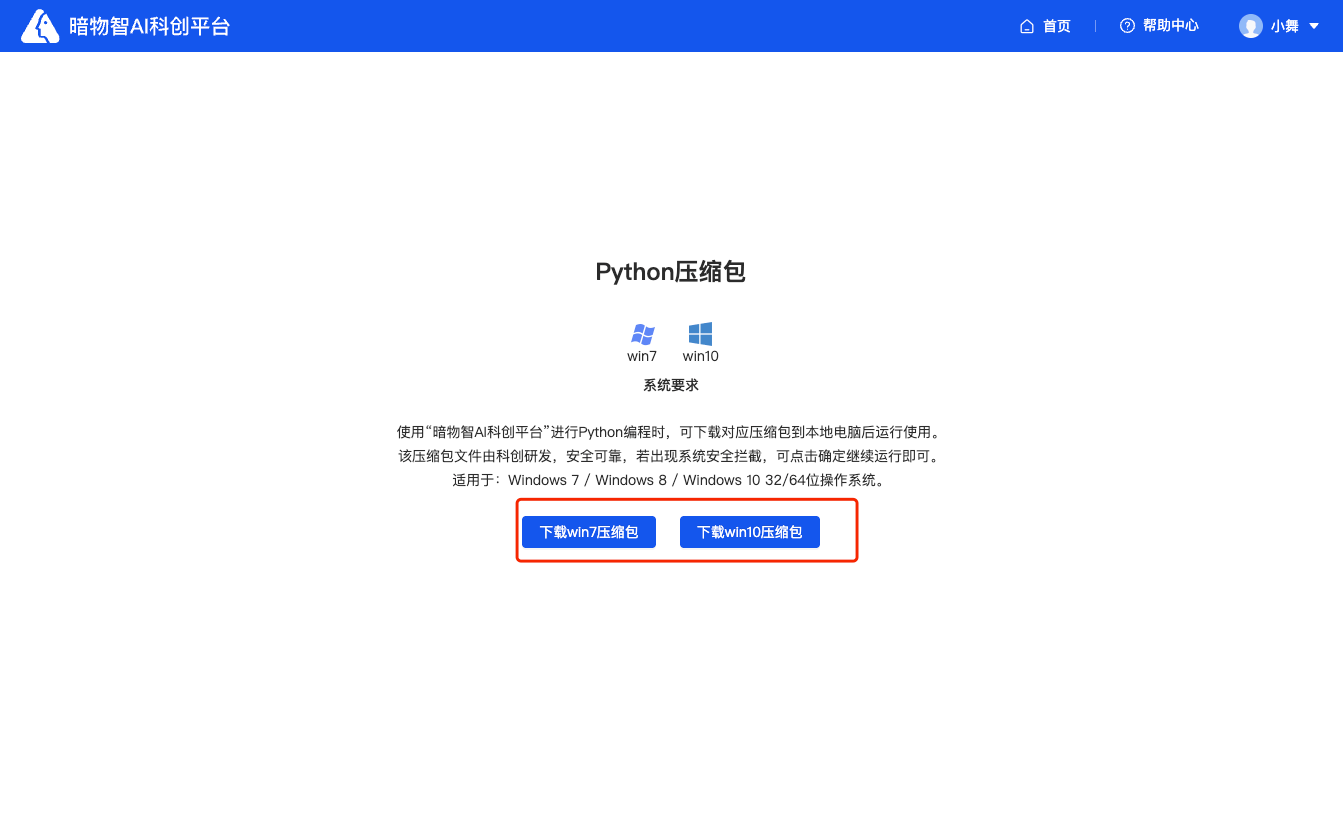
学生跳转到在线Python编辑器页面,点击下载 Python 安装包到本地电脑后运行使用。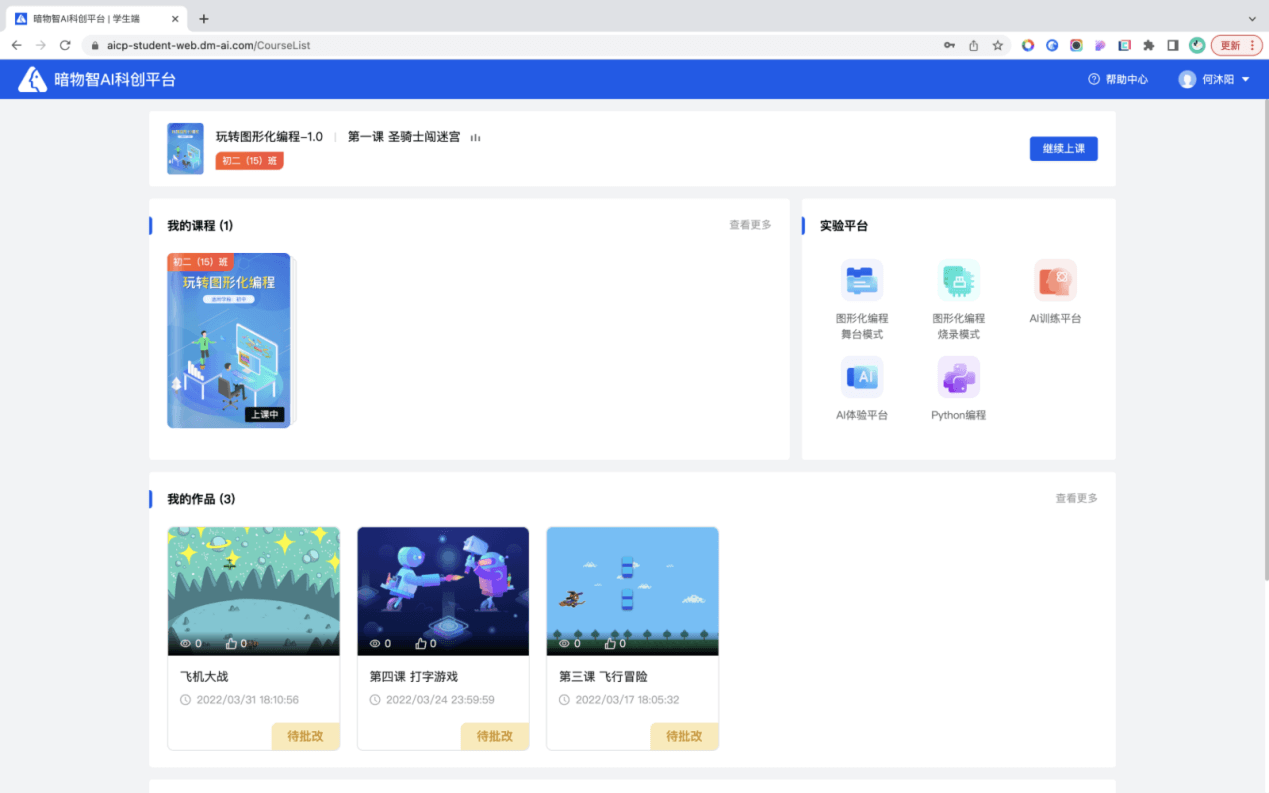
3.3.3 AI训练平台
AI训练平台是让学生通过“导入数据集-生成模型-测试模型”三个步骤体验AI能力在生活中的应用。1)新建模型
学生在 AI 训练平台首页右上角选择【新增模型】,选择【预置数据】或者是【上传数据】的方式导入数据集。【预置数据】即用系统内置的清洗过的数据集,【上传数据】即需要学生自己从网络下载数据集并进行数据清洗后方能上传使用。
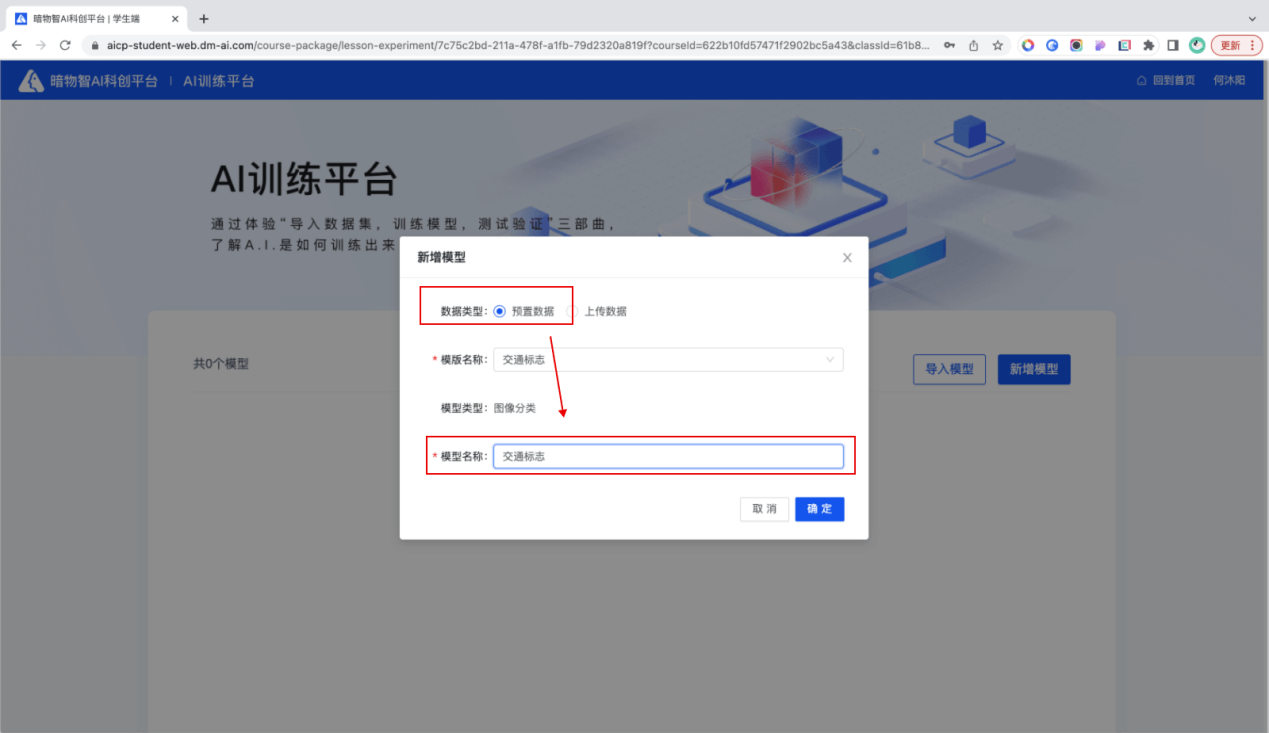
选择【预制数据】后,在模型名称后的输入框内为模型命名,例:鸢尾花识别 20220424。
选择【上传数据】后,选择模型分类,如选择“图像识别”,再为模型命名。
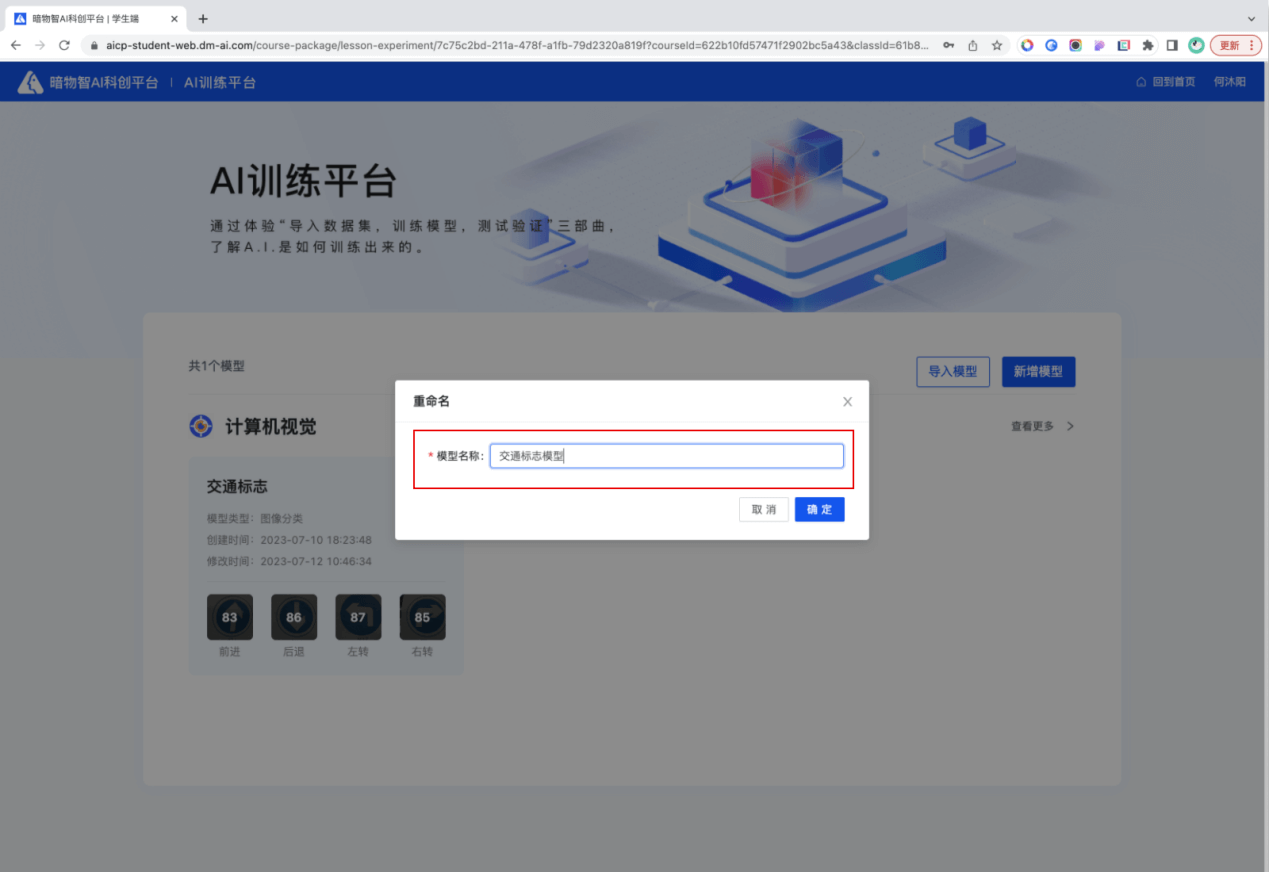
新建完成的模型存储到首页模型列表,点击更多查看更多模型,单击卡片可查看模型详情。
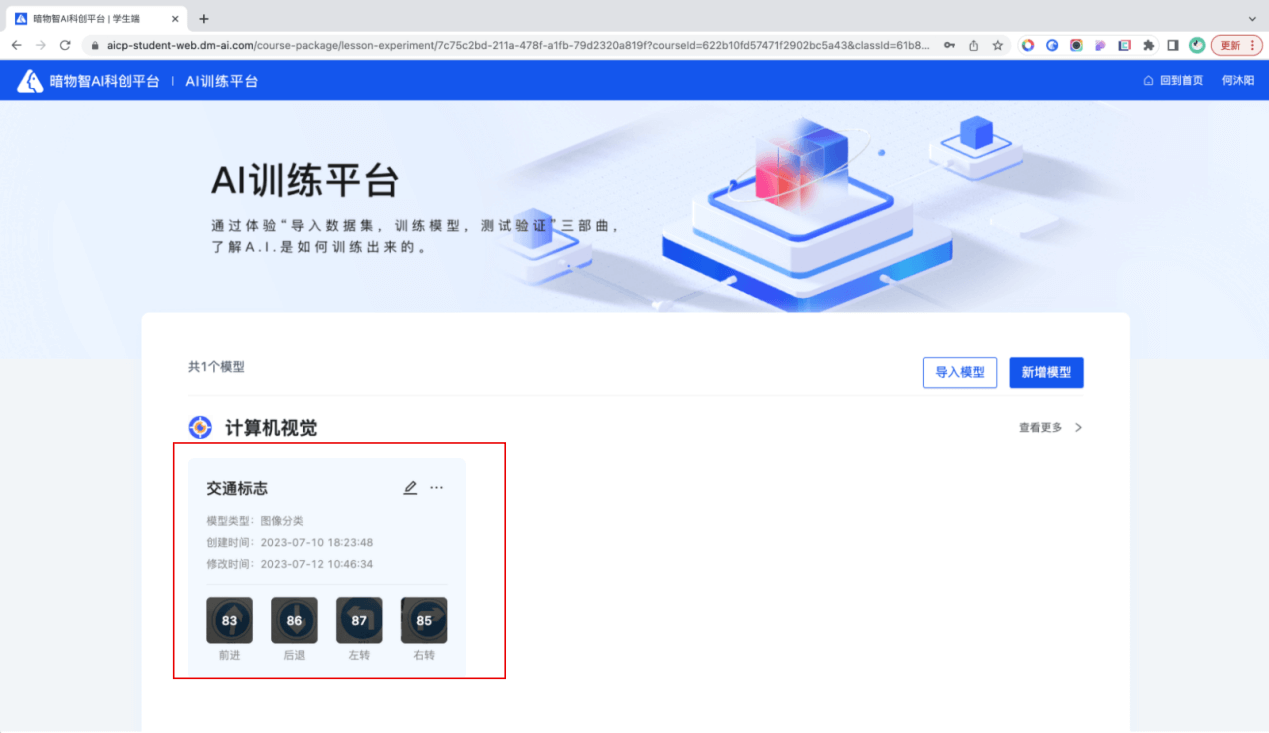
2)导入数据集
通过底部的【添加一个新的标签】为每个样本确定标签名称,可以选择调用 PC 的摄像头拍照采集数据,也可以从 PC 本地硬盘导入对应的图片数据。可选择右上角的删除图标,批量删除图片数据。
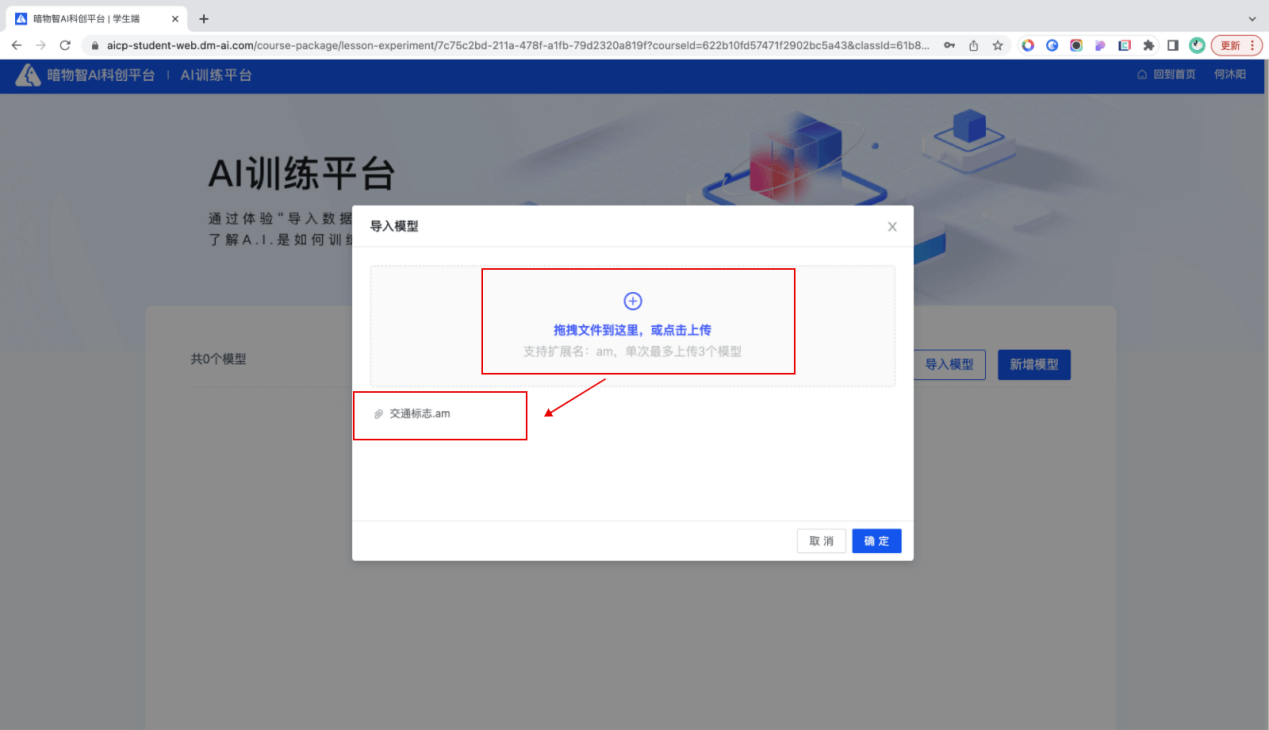
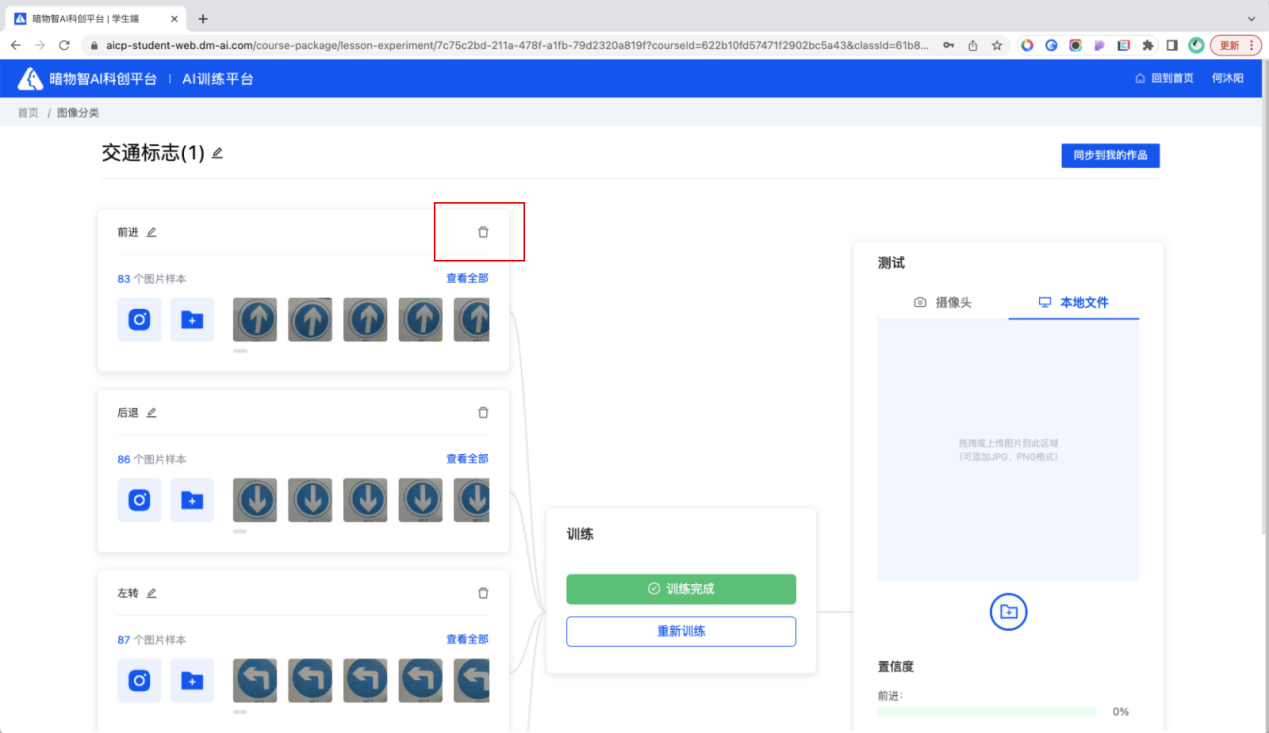
3)通过测试集验证模型的准确率
完成数据集的导入后,点击【开始训练】,训练完成后,在右侧的测试窗口中导入图片或者拍摄图片进行测试。模型将反馈测试集结果,百分比最高的标签即为模型判定最接近的样本标签。如下方的图片被判定为“前进”。
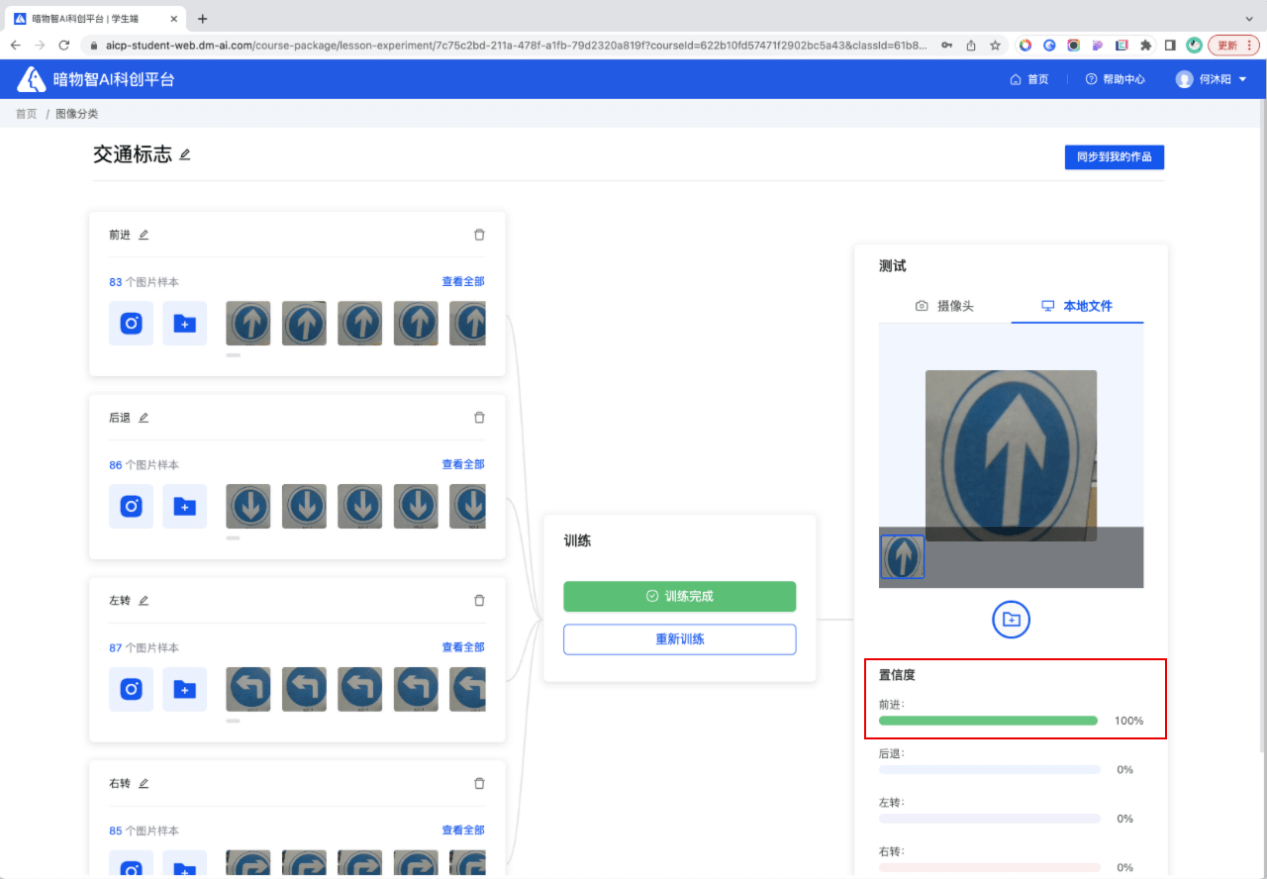
3.3.4 AI体验平台
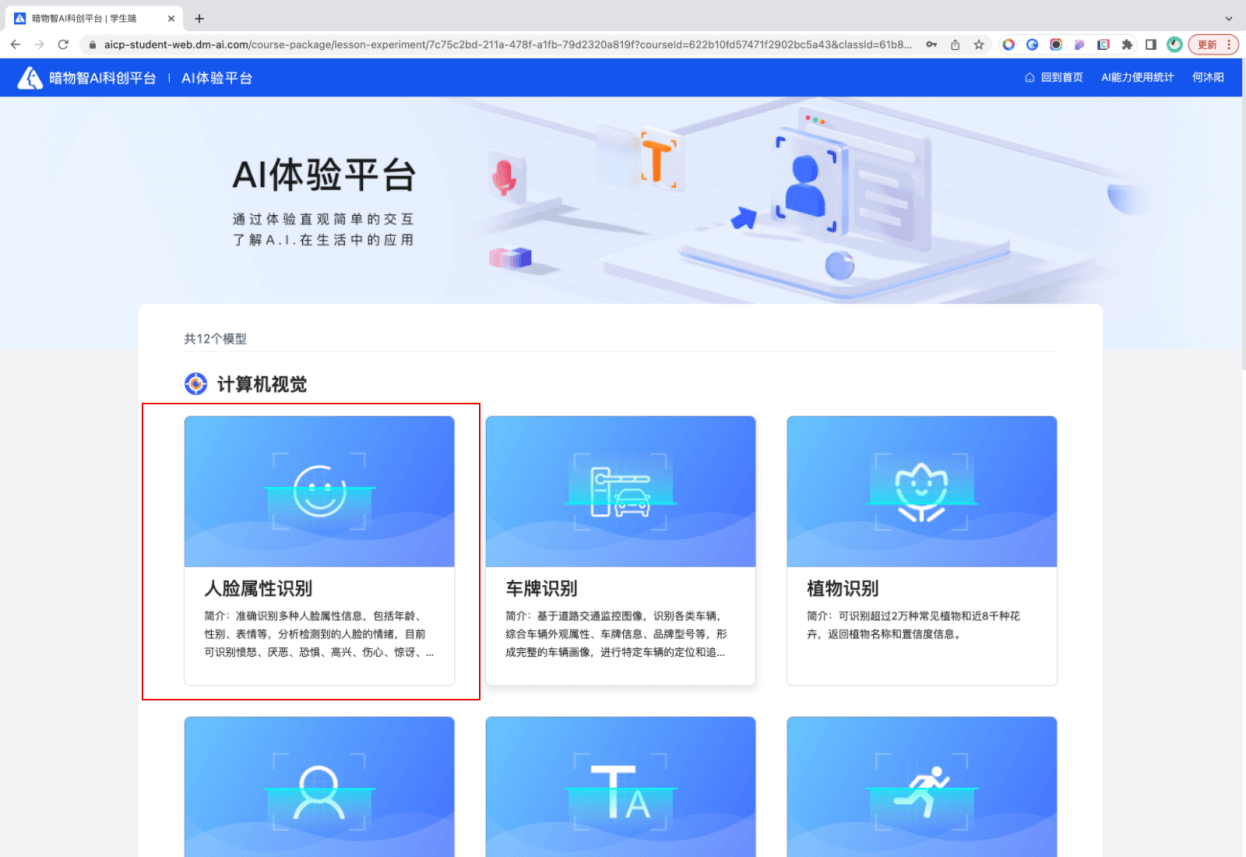
AI体验平台可让学生通过体验人脸相似度识别、人脸特征识别、车票号码识别、鲜花识别、语音方言识别,理解AI能力在生活的应用。1)选择人脸属性识别
学生在 AI 体验平台首页选择【人脸属性识别】,进入人脸属性识别配置页。
2)导入数据集
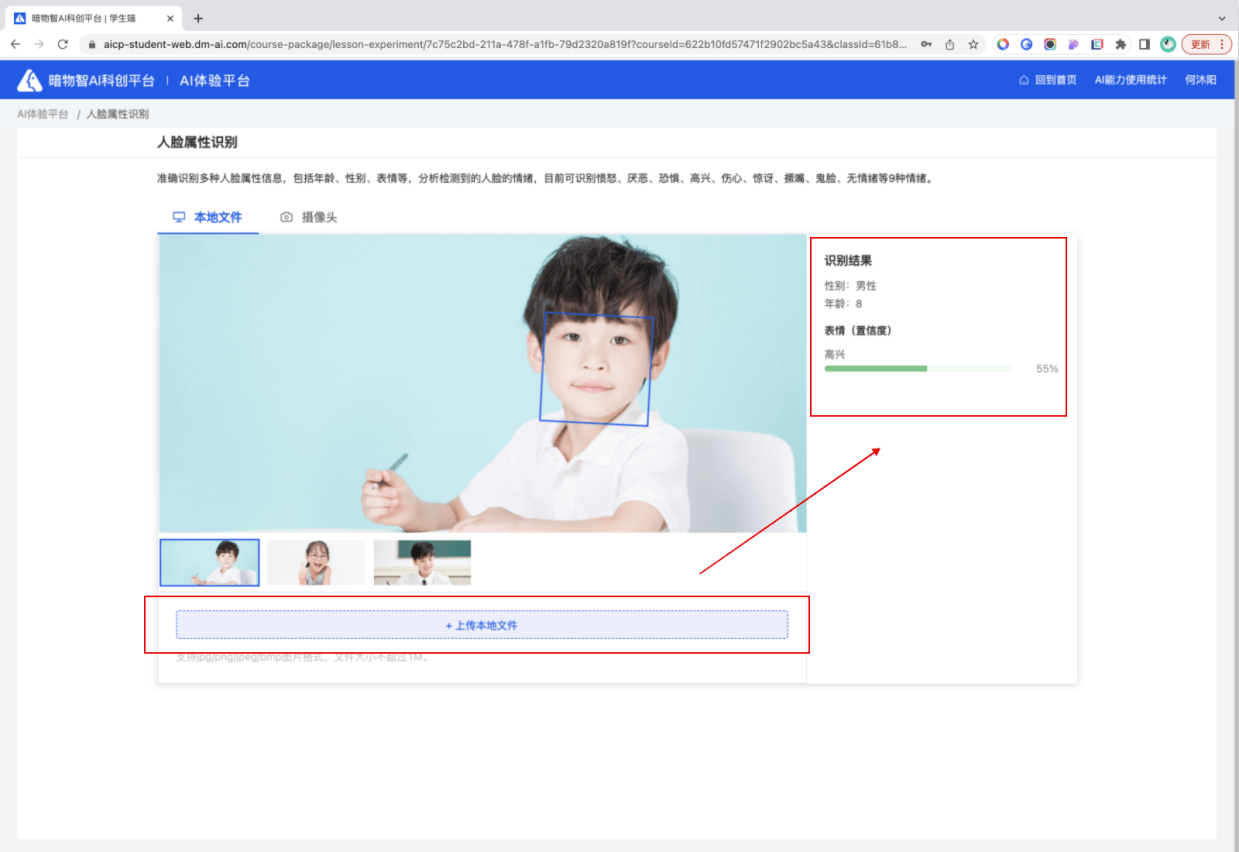
可通过底部的【上传本地文件】导入图片或者也可以选择调用 PC 的摄像头拍照采集数据,
- 查看识别结果
完成数据集的导入后,将直接反馈识别结果,如下方的图片被判定为“男性、年龄 8 岁、无表情”。
3.3.5 提交实验作品
上课阶段,学生创作完成的实验作品需要提交批改,作品提交成功后不可修改。如课程已经结束,学生尚未提交,系统将自动回收学生作品。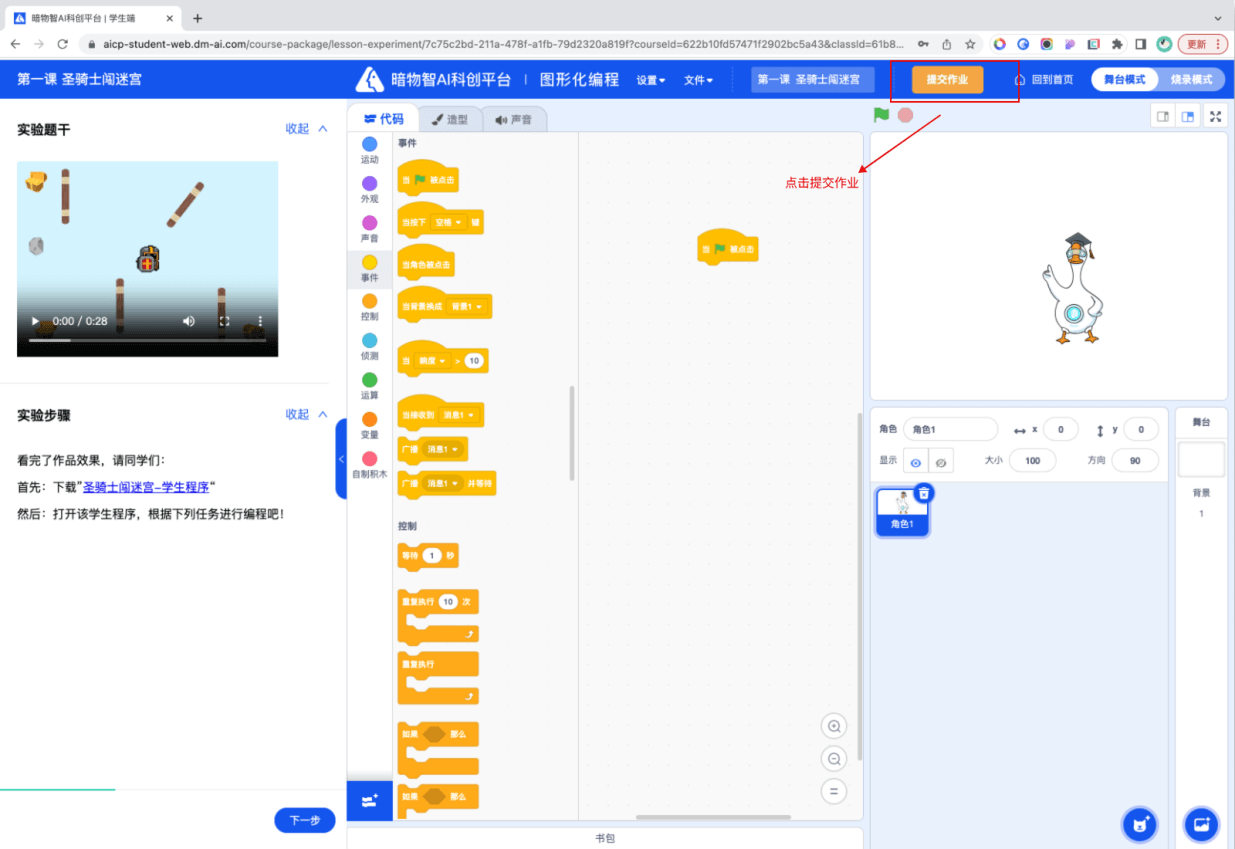
3.3.6 查看实验作品的评价
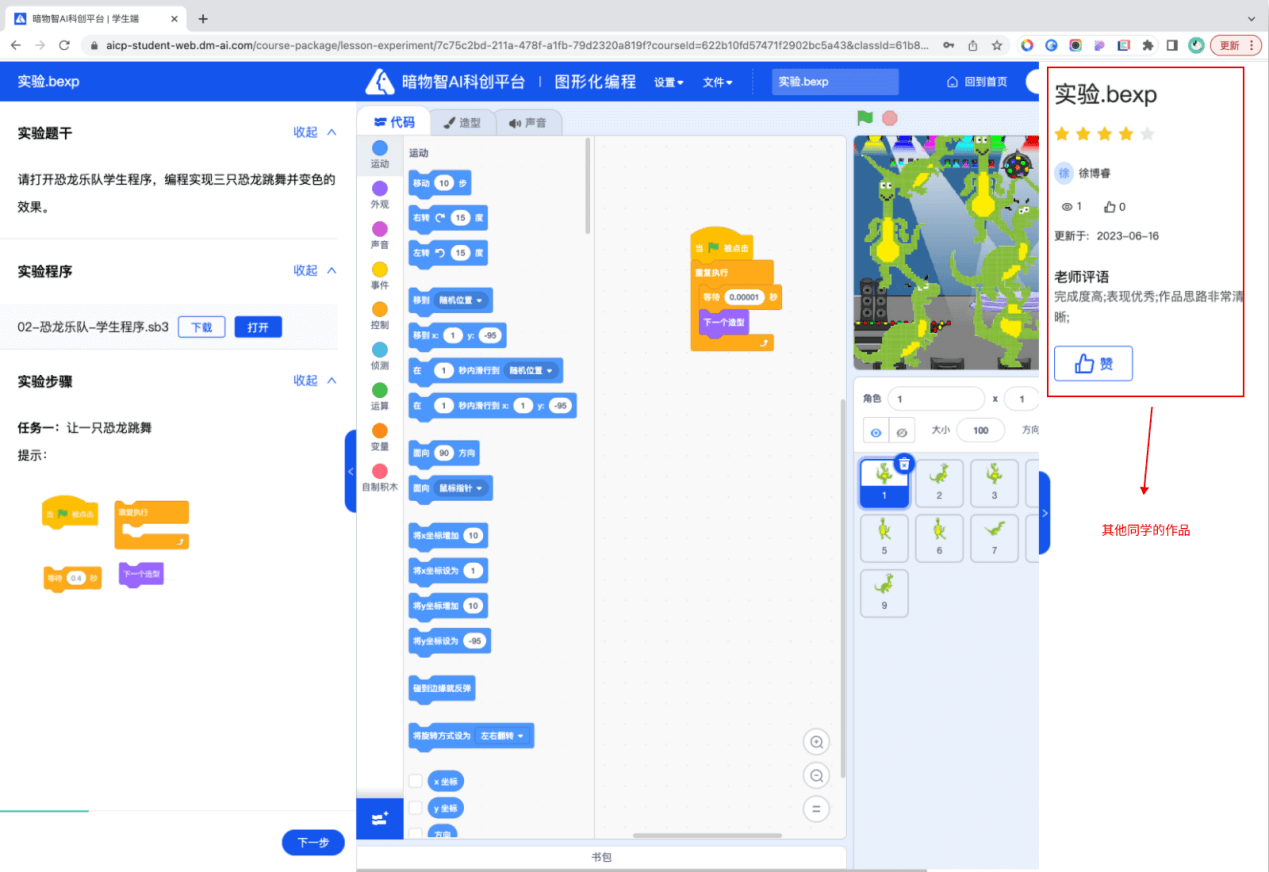
作品被批改后,打开实验页,在页面的右侧可以查看作品的评语和等级。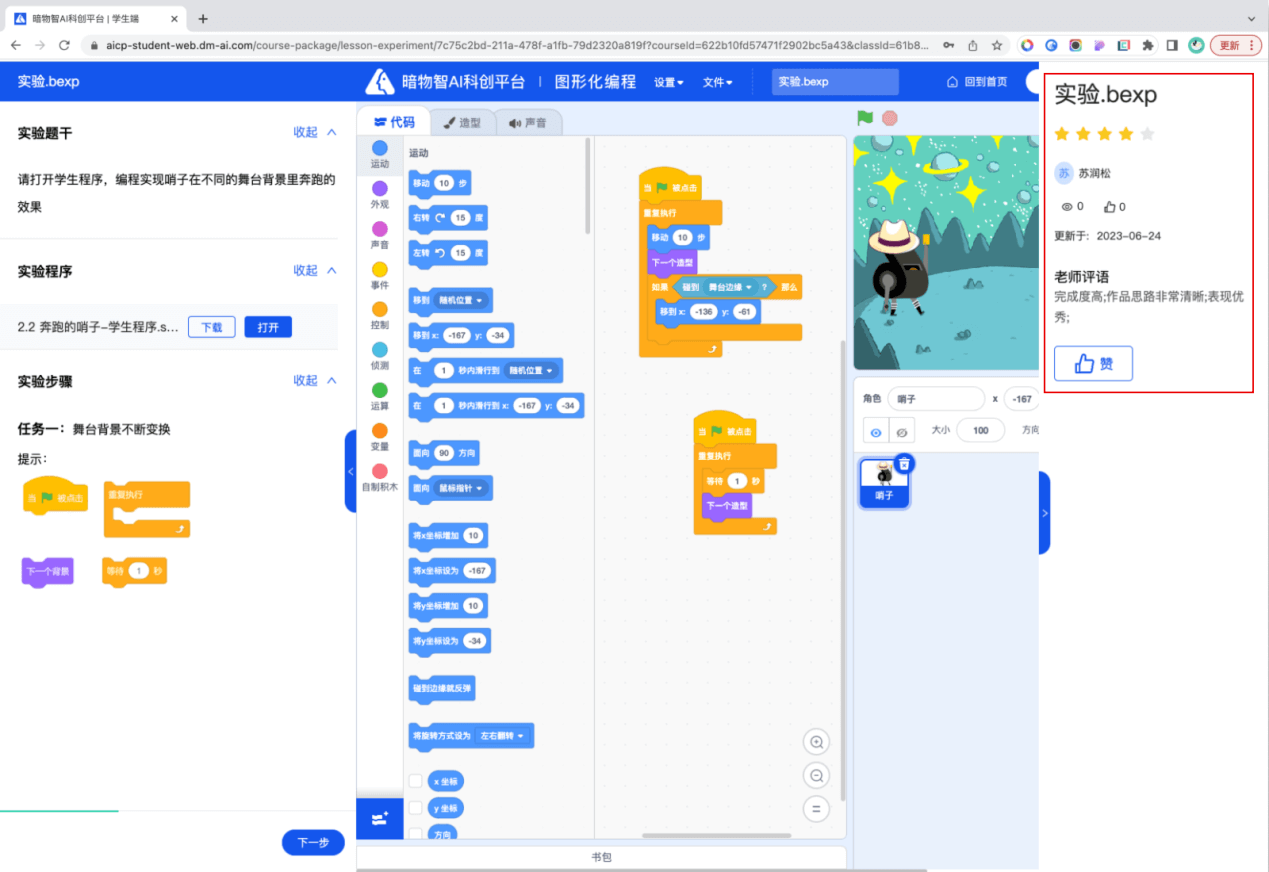
3.4 练习
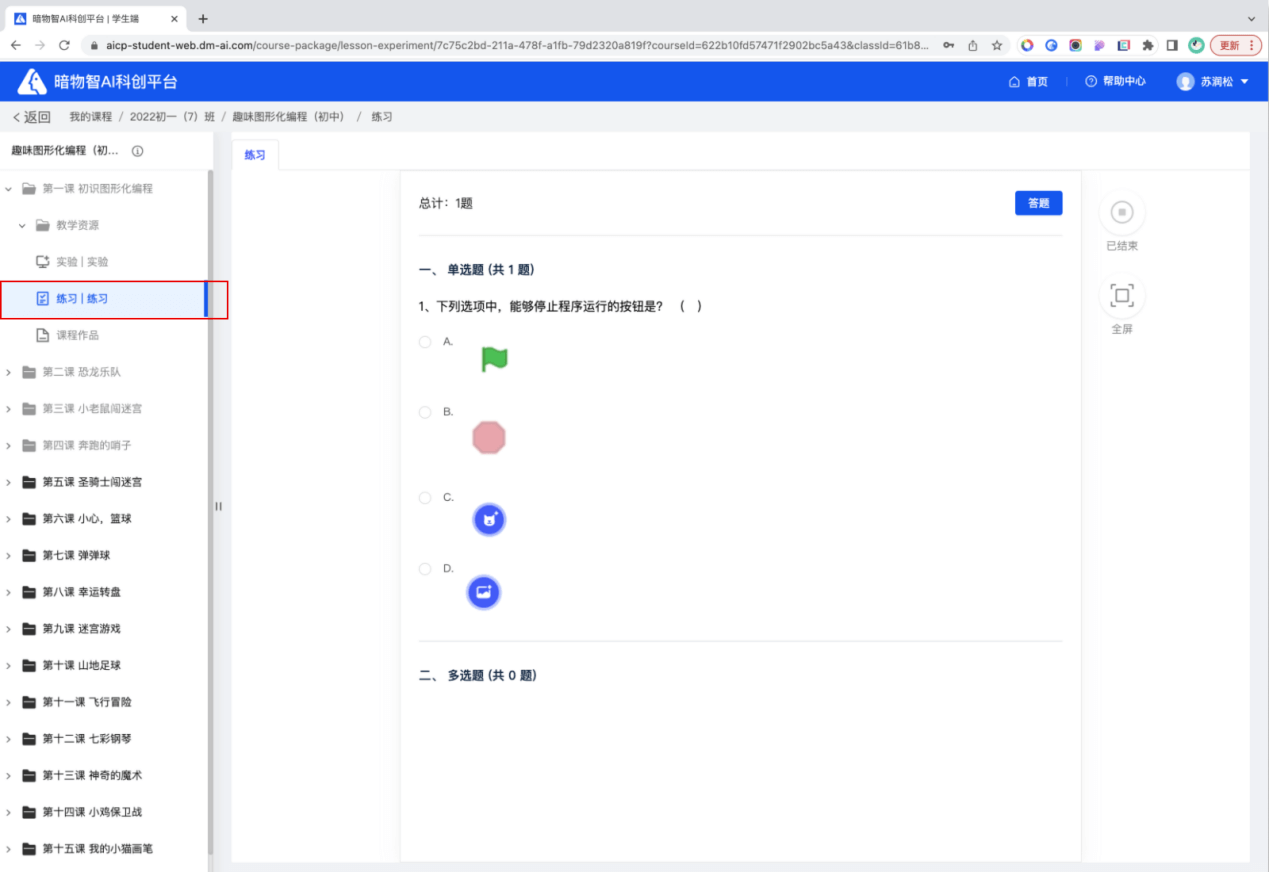
学生在完成理论课程和实践课程的学习后,可以切换到【练习】进行测评。测评包括单选题和多选题,点击【答题】按钮即可进入答题状态,选完选项后,点击题目上方的【提交】,系统可以自己校对答案,正确的标为绿色,错误的标为红色,并展示正确选项和题目解析。
3.5 课程作品
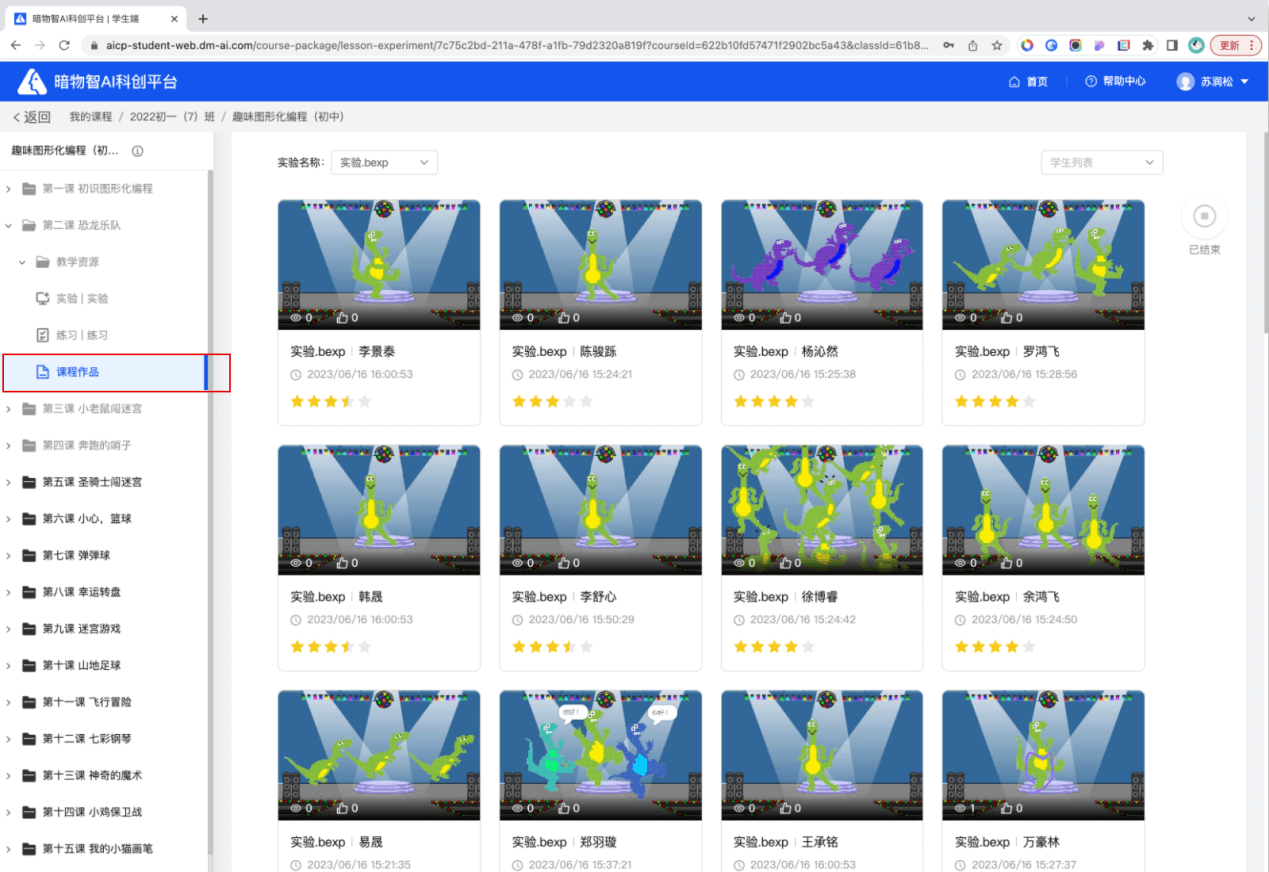
学生可切换到该课程的作品列表页面,点击作品卡片可跳转至详情页查看。
可以查看同学的作品,中间展示用积木搭建好的程序,可点击小绿旗运行效果,也可以点击小红旗停止运行。
4. 我的作品
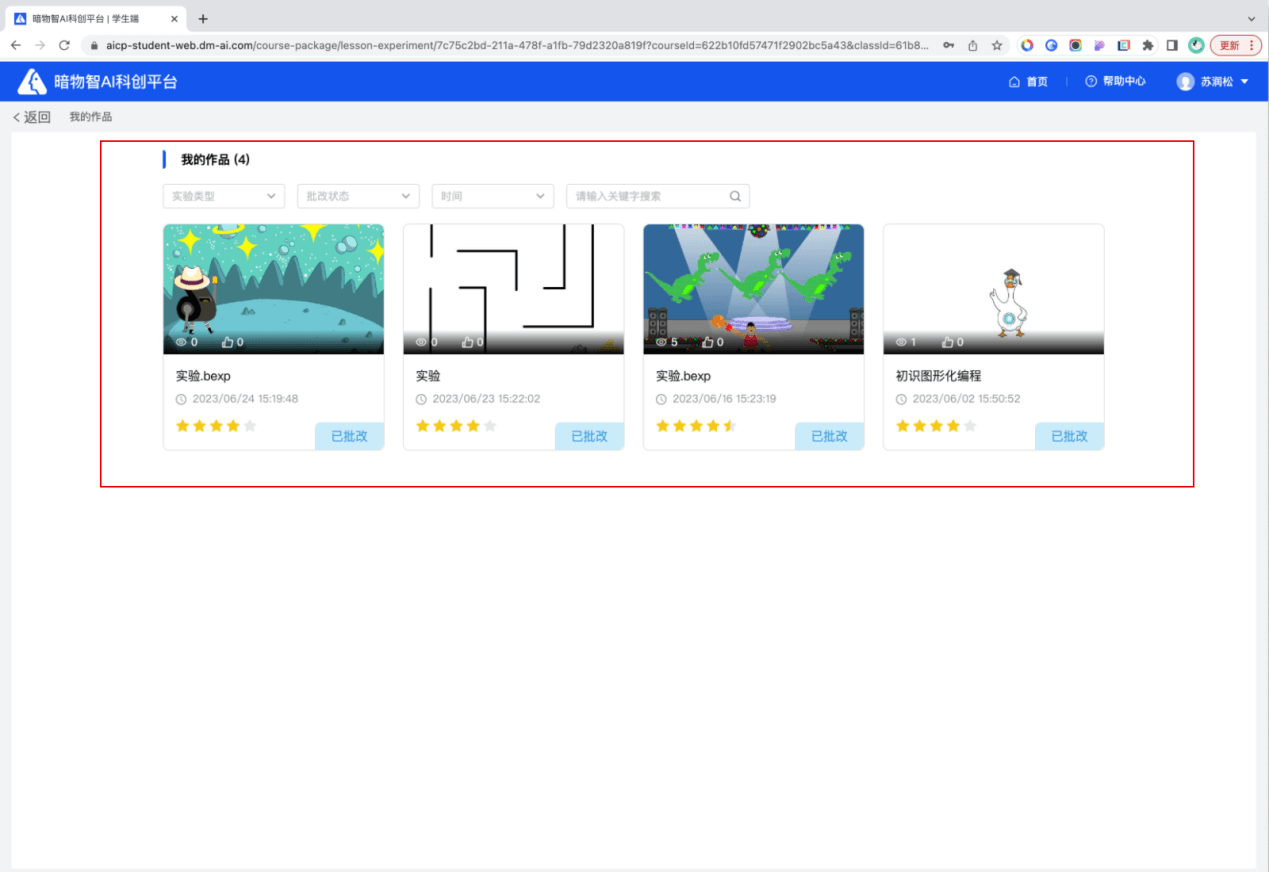
学生课程中创作实验时,未提交之前的作品可保存至个人空间,避免丢失。
学生从优秀社区下载的作品可以保存到个人空间,并进行二次创作。
5. 优秀作品
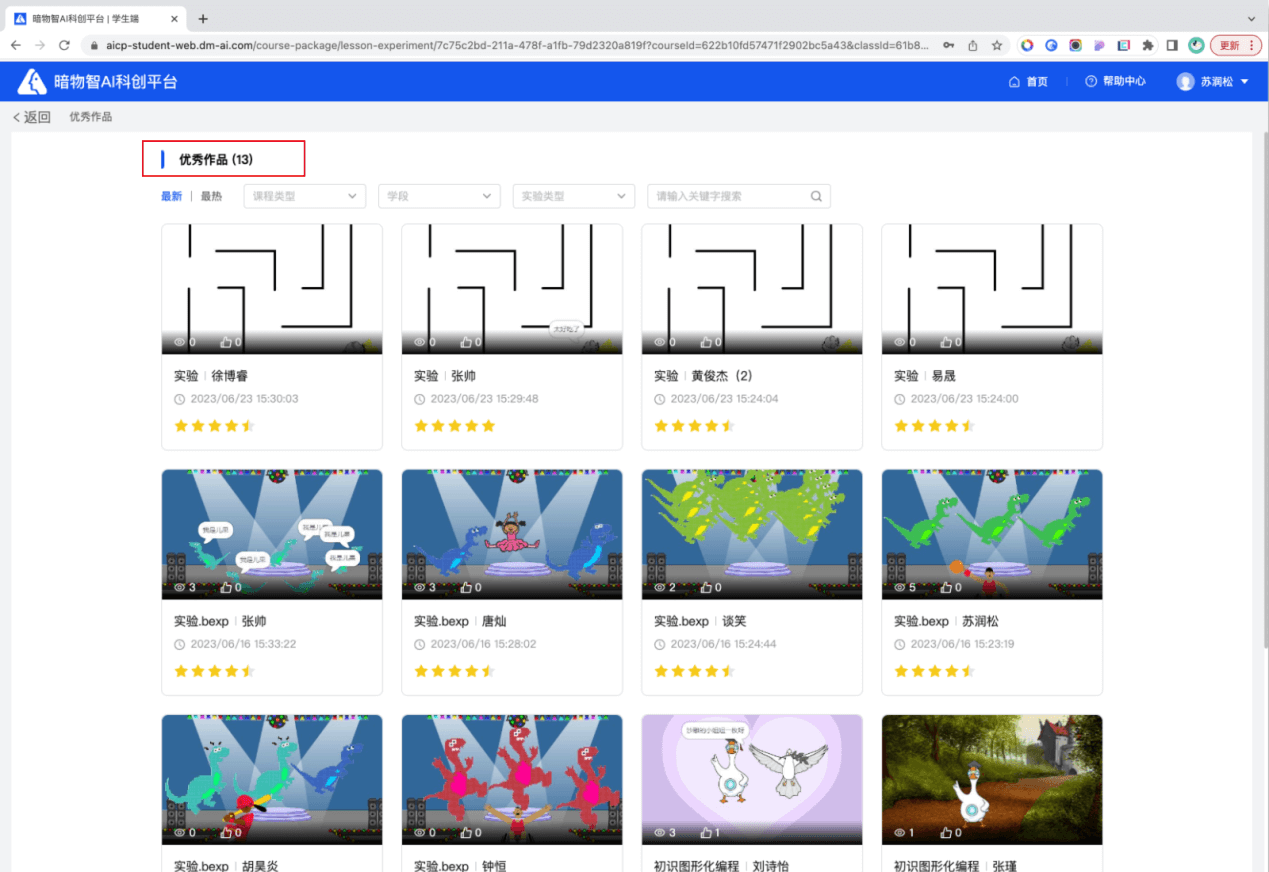
学生可以浏览校级优秀作品区的作品,该区作品支持浏览、体验、下载。
5.1 浏览校级作品
在作品列表中,可以按照课程类型、学段、和实验环境进行分类搜索,也可以直接输入作品名称或者创作者名称进行搜索。
5.2 下载作品
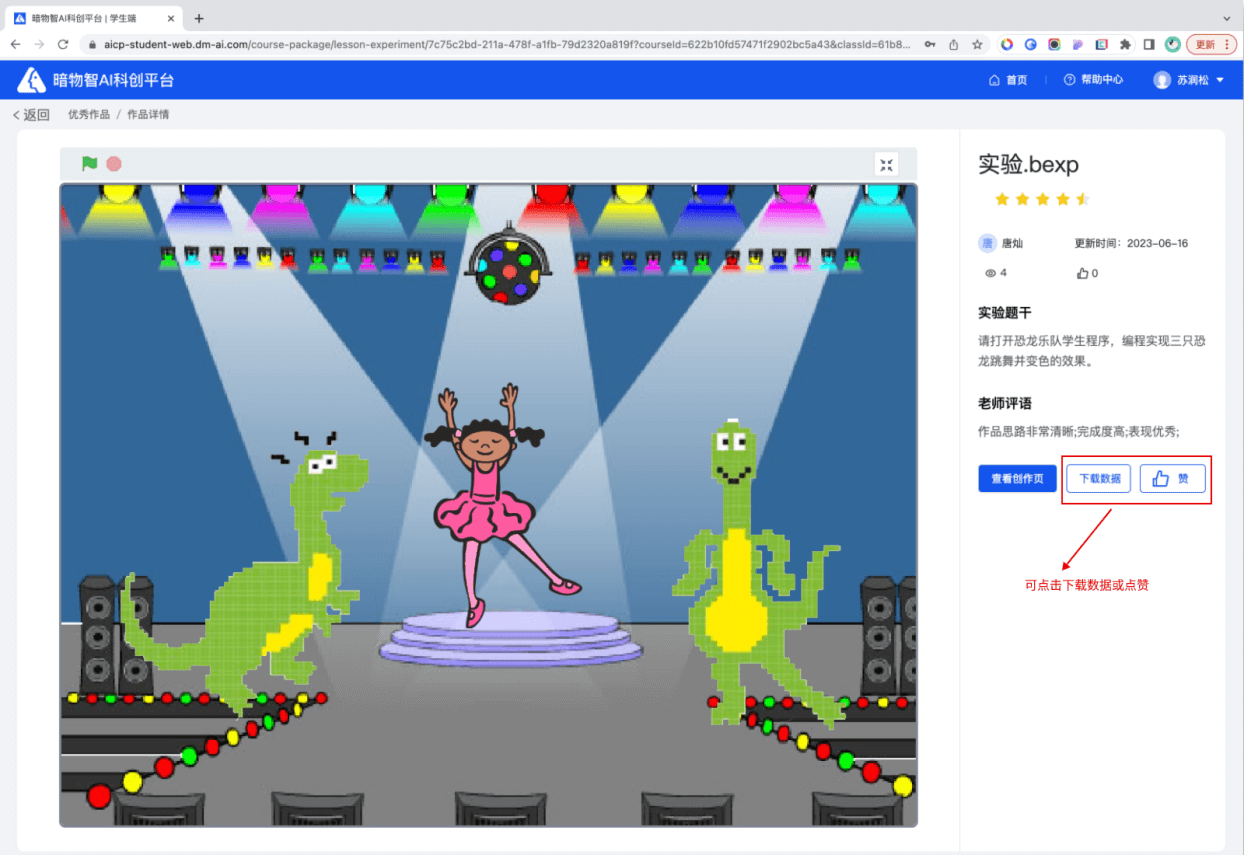
从作品列表中点击任意一个作品,可以跳转至作品详情页。学生可以对作品进行点赞和下载,文件将保存到 PC 本地。如果需要基于作品进行二次创作,只需在对应的创作环境中通过【文件-从电脑端导入】的路径导入文件即可。
6.我的课表
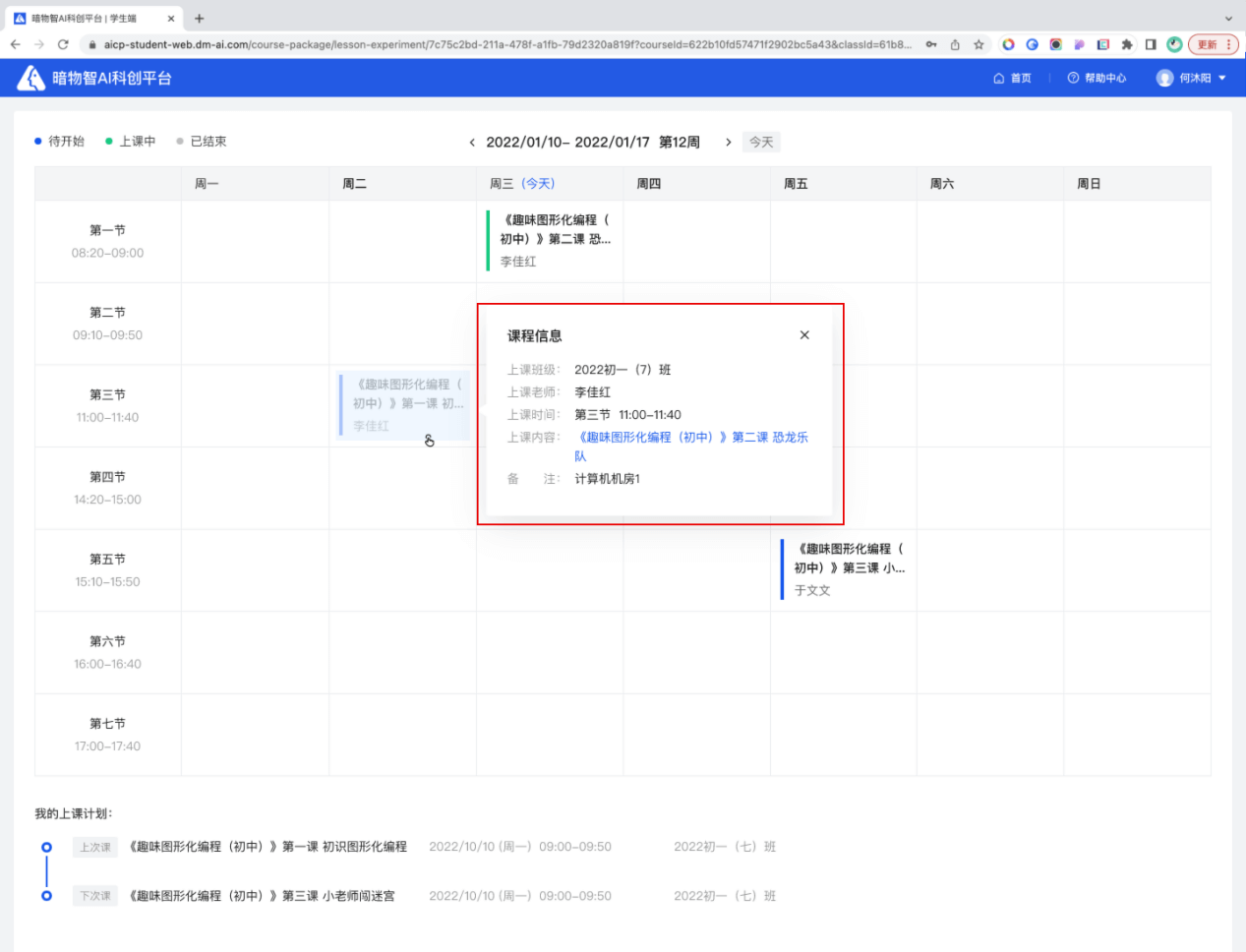
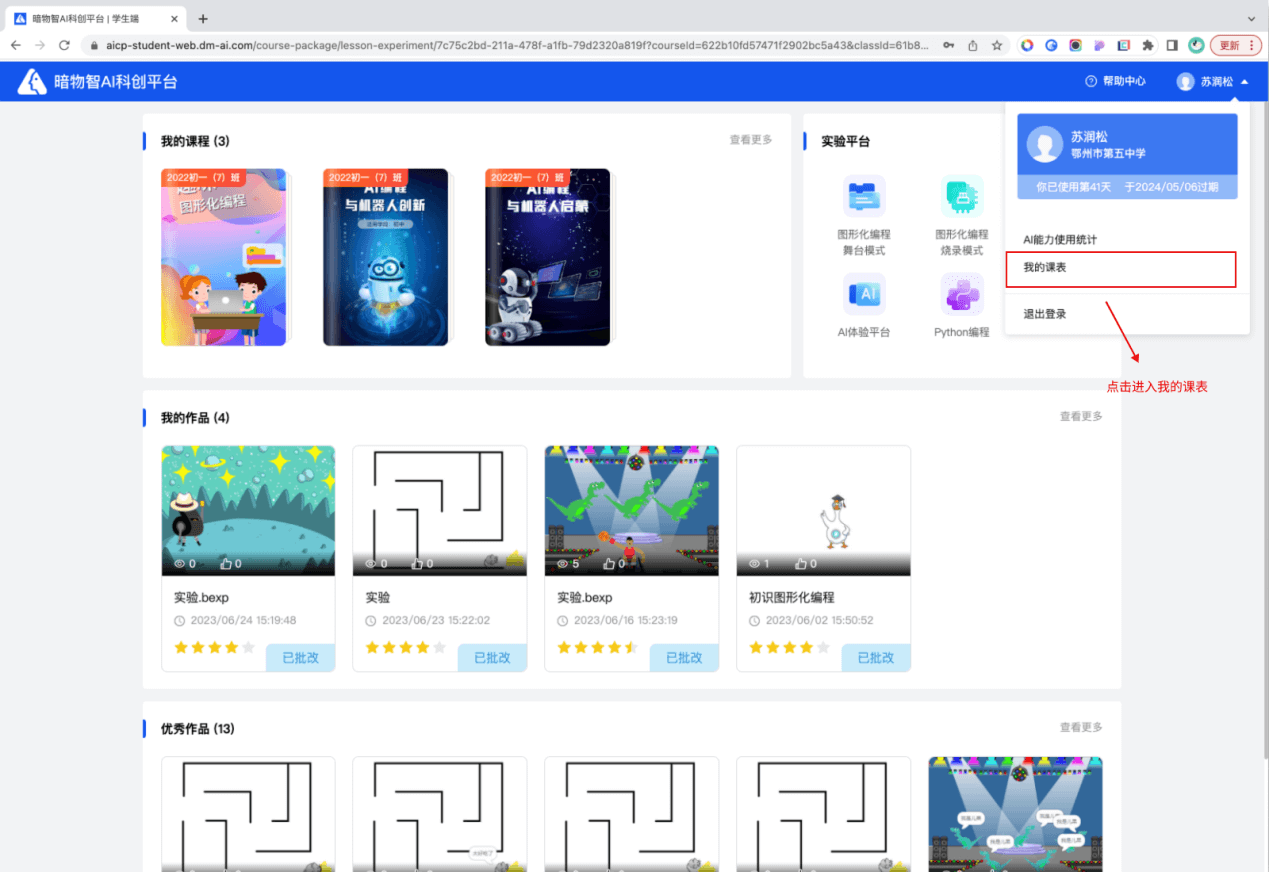
学生点击我的课表入口,可以查看学校安排的课表内容。
将鼠标悬停到课表上时,可以查看到课程内容的上课班级、上课老师、上课时间、上课内容等具体的安排。
课表底部有【我的上课计划】,展示了上次课、上课中、以及下次课的上课内容。点击【去上课】按钮,可以直接进入到上课课包中。